
回答
Coincheckの会員登録の方法を教えてください
スマホアプリ(iOS/Android)を利用して新規に会員登録を行う方法をご案内します。
※本手順では、iOSアプリでの画面を例に説明します(操作の流れはAndroidも同じです)
※事前に App Store / Google Play から、Coincheckアプリのダウンロードを行ってください。
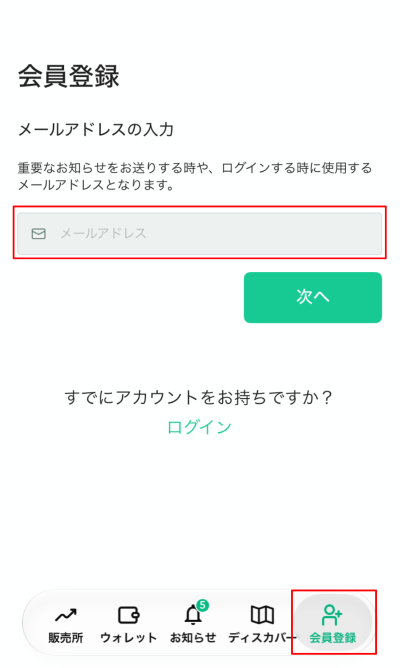
1. Coincheckアプリを起動すると、案内画面が表示されます。画面下部の「はじめる」「次へ」をタップして進めると、会員登録画面が表示されます。
2. 普段ご使用になられている送受信可能なメールアドレスをご入力ください。
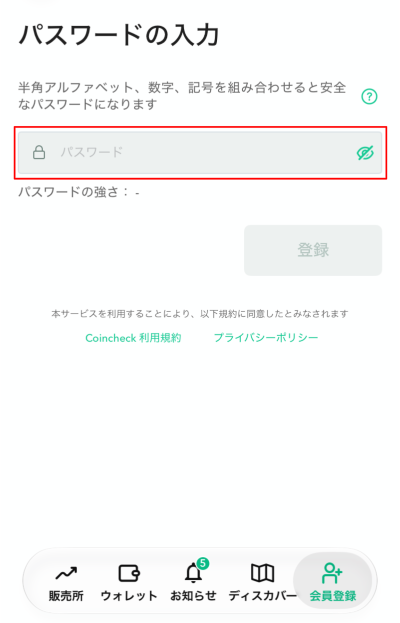
3. ログインに利用するパスワードをご入力いただき、「登録」をタップします。
※パスワードは10文字以上72文字以内で、他のサービスで使用していないものをご登録ください。アルファベット(大文字、小文字)、数字、記号をご使用いただけます。

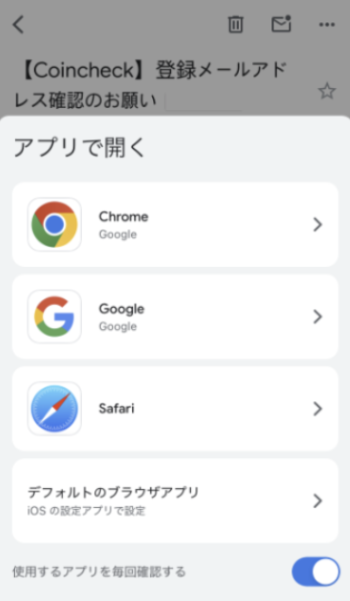
「アプリで開く」が表示された場合
iOSでご利用の際、表示される場合があります。Coincheckで推奨する「Safari」を選択してください。
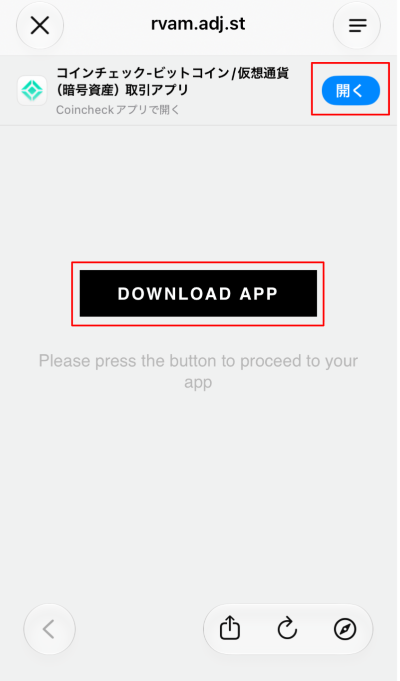
「DOWNLOAD APP」が表示された場合
画面中央の「DONLOAD APP」をタップしてください。タップ後 App Store に移動した場合は、Coincheckアプリの項目よりアプリを開いてください。
※画面上部に開くが表示されている場合、タップするとアプリが起動します。
6. タップするとアプリが起動し「本人確認」が表示されます。
以上でアカウントの新規登録(会員登録)は、完了です。
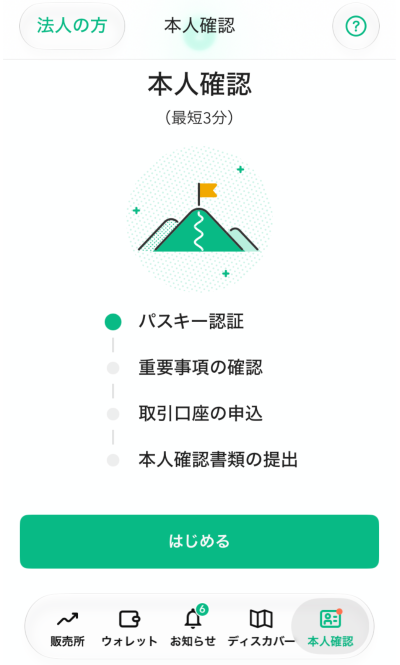
引き続き、画面に表示される「はじめる」ボタンから、本人確認手続き(口座開設手続き)を進めてください。
※途中でアプリを閉じた場合は、画面下のメニュー右端の「本人確認」から再開できます。
このあとの流れ
画面の案内に沿って、パスキーの登録 → 各種重要事項の確認 → 取引口座の申込 → 本人確認書類の提出 と進みます。審査完了後、税務上の届出を行うと口座開設完了です。
※ご状況によって、順番が前後したり、一部の手順が表示されなかったりする場合があります。
詳しい手順は「アプリから口座開設する方法を教えてください」をご確認ください。
<注意事項>
下記に該当する方のご登録は、現在受け付けておりません。
- 18歳未満
- 75歳以上
- 日本国外に居住
- 「特定在留カード」または「特定特別永住者証明書」を本人確認書類としてご利用の方
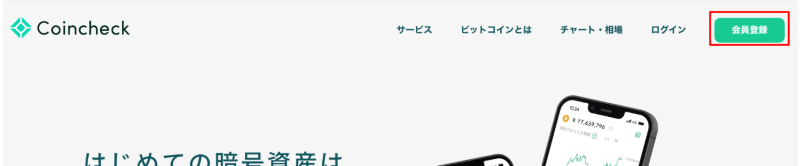
2. 会員登録画面で、以下2点について入力をお願いします。
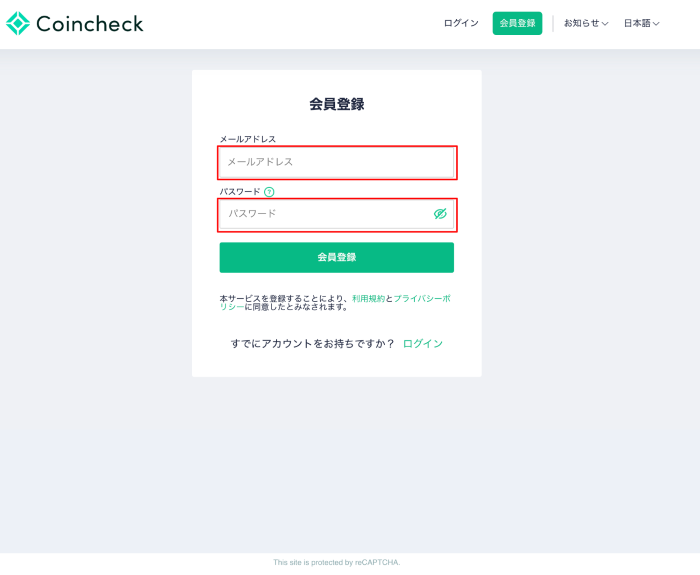
- メールアドレス:
- 普段ご使用になられている送受信が可能なメールアドレスをご入力ください。
- パスワード:
- 半角英数記号の組み合わせで、他のサイパスワードは10文字以上72文字以内で、他のサービスで使用していないものをご登録ください。アルファベット(大文字、小文字)、数字、記号をご使用いただけます。
3. 入力後「会員登録」をクリック/タップすると、登録したメールアドレスに認証メールが届きますので、メール本文にあるURLをクリックしてください。


4. ホーム画面に移動しましたら、メール認証完了です。
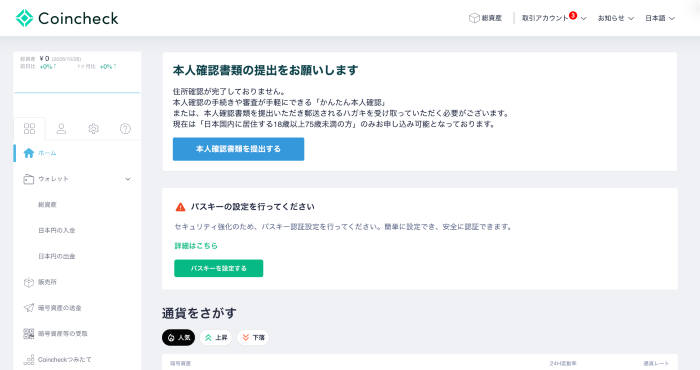
これでアカウントの新規登録(会員登録)が完了しました。
ホーム画面の「本人確認書類を提出する」から、本人確認のお手続きをお進めください。
このあとの流れ(個人のお客さま)
「本人確認書類を提出する」をクリック/タップすると、アプリダウンロード用のQRコードが表示されます。以降の手続きはアプリで行います。
※ご状況によって、順番が前後したり、一部の手順が表示されなかったりする場合があります。
- Coincheckアプリをスマホにダウンロード
- アプリにログイン(Webで登録したメールアドレスとパスワードを使用)
- パスキーの登録
- 各種重要事項の確認
- 取引口座の申込(国籍の選択・現物口座/レバレッジ口座のタイプ選択)
- 本人確認書類の提出
- 審査完了後、税務上の届出
- 口座開設完了
※最初のパスキーは、アプリ(スマホ)上での登録をおすすめします。
※アプリではあらためて会員登録をせず、Webで登録したメールアドレスとパスワードでログインしてください。アプリを開くと案内画面が表示されます。案内画面を進め、会員登録画面の「すでにアカウントをお持ちですか?」の「ログイン」からログインします。詳しくは「アプリを開いてもログイン画面が表示されない」をご確認ください。
法人のお客さま
法人の口座開設は、Webサイトで手続きを行います。詳しくは「法人アカウント登録方法と口座開設に必要な本人確認書類」をご確認ください。
<注意事項>
会員登録はどなたでも行えますが、以下に該当する方は口座開設(本人確認)の受け付けを行っておりません。あらかじめご了承ください。
- 18歳未満
- 75歳以上
- 日本国外に居住
- 「特定在留カード」または「特定特別永住者証明書」を本人確認書類としてご利用の方