回答
アプリから口座開設する方法を教えてください
注意事項
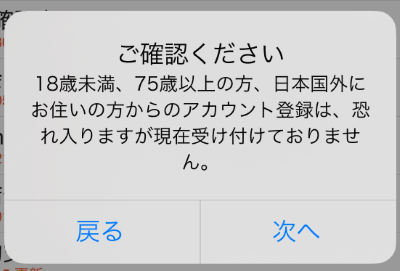
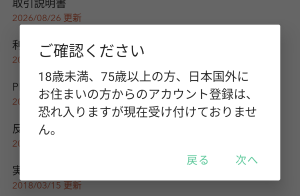
以下に該当する方の口座開設は、現在受け付けを行っておりません。あらかじめご了承ください。
- 18歳未満/75歳以上
- 日本国外に居住
- 「特定在留カード」または「特定特別永住者証明書」を本人確認書類としてご利用の方
- 詳細は、「特定在留カード・特定特別永住者証明書に関するお知らせ」をご確認ください。
口座開設までの流れ
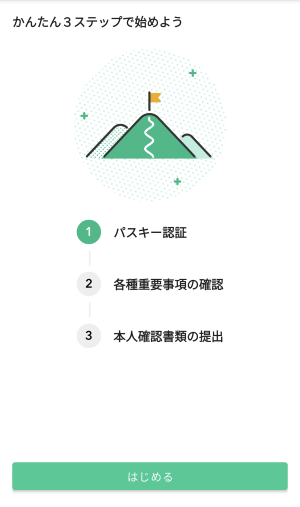
この記事では、STEP3: 提出書類の選択までを説明します。
- 会員登録(新規アカウント作成)
- STEP1: パスキーの登録
- STEP2: 各種重要事項の確認
- ★取引口座の申込(国籍選択・口座タイプ選択)
- STEP3: 本人確認書類の提出
- 提出書類の選択
- かざして本人確認 / 写真で本人確認
- 本人確認書類の提出と基本情報の入力
- 審査完了まで待つ
- 承認・非承認に関わらず審査結果はメールが送付される
- 税務上の届出を行う
- 税務上の届出が確認され次第サービスの利用が可能になる
詳細手順
1. 会員登録
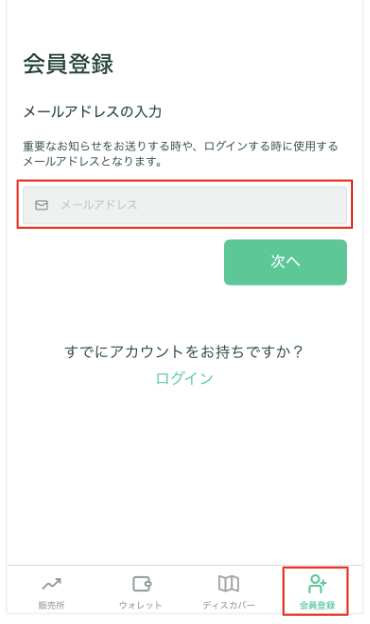
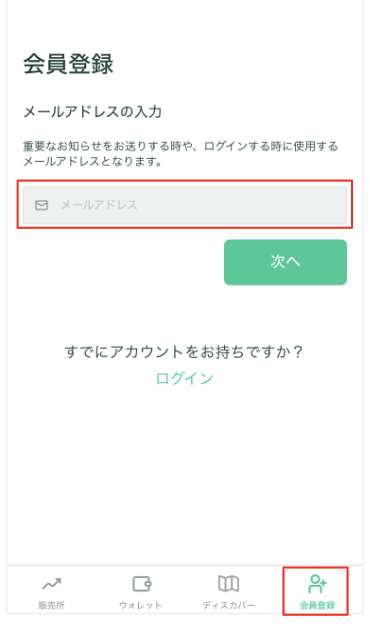
①Coincheckに登録をご希望されるメールアドレスを入力し「次へ」をタップします。
※メールの送受信ができ、Coincheckへ登録したことがないメールアドレスをご利用ください。
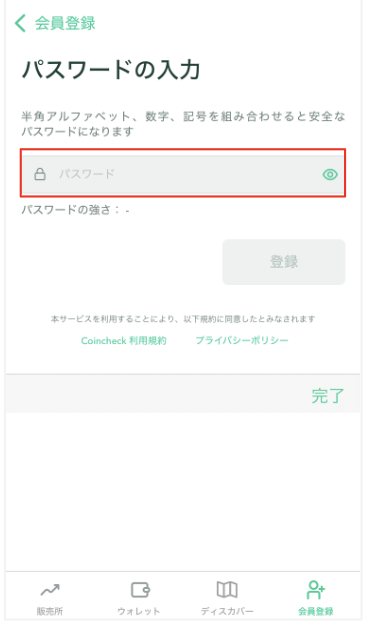
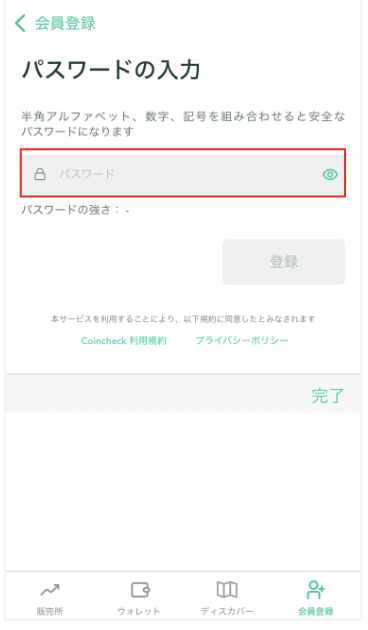
②ログインに利用するパスワードをご入力いただき、「登録」をタップします。
※パスワードは、半角アルファベット、数字、記号を組み合わせて、お客さまご自身でお決めください。
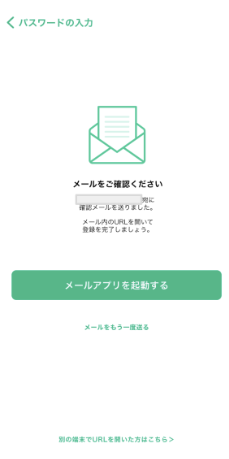
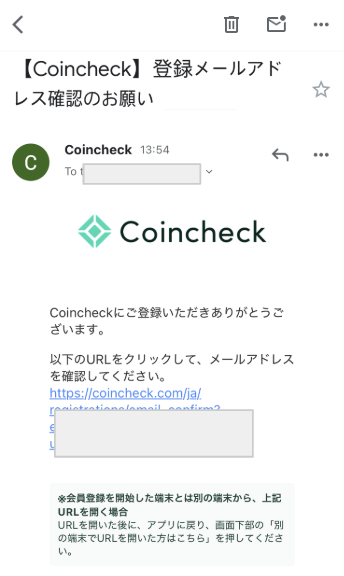
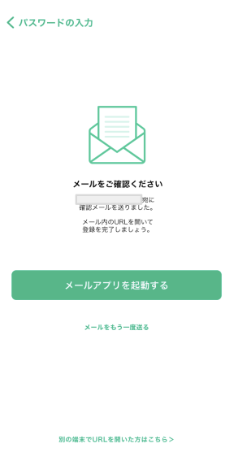
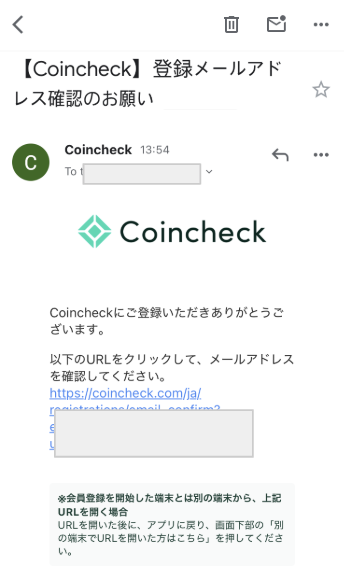
③以下の画面に遷移しますので、送信された確認メールをご確認ください。
※「メールアプリを起動する」をタップしても普段使用しているアプリが表示されない場合、手動でアプリを起動してメールをご確認ください。
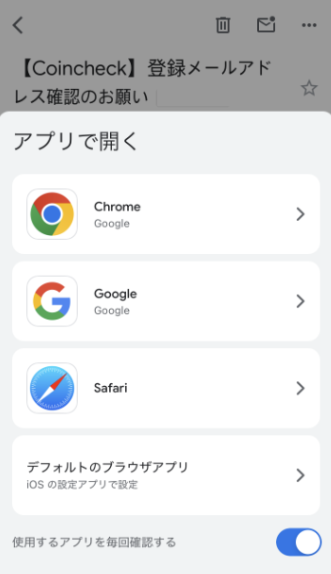
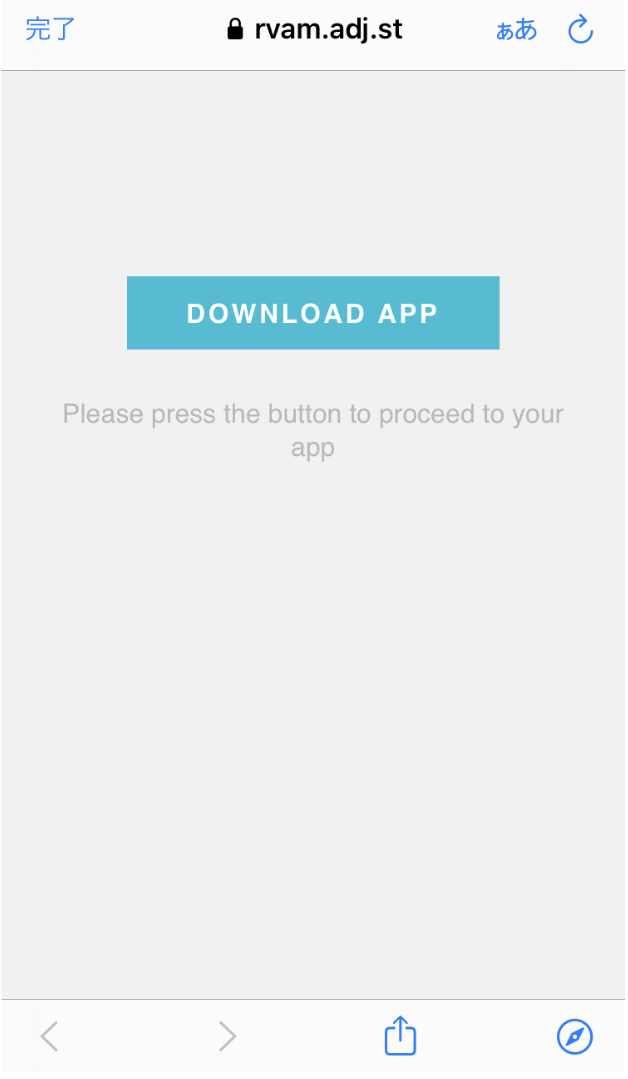
アプリが起動してこない場合
画面中央の「DONLOAD APP」をタップしてください。タップ後 App Store に移動した場合は、Coincheckアプリの項目よりアプリを開いてください。
2. 本人確認
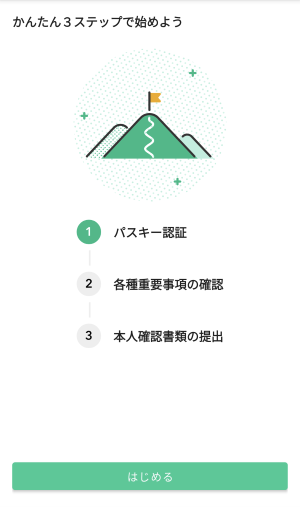
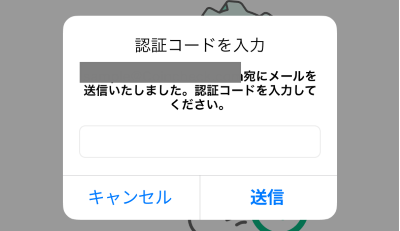
③登録メールアドレスに送信されるメールに記載されている認証コードを入力します。
- 認証コードの有効期限は5分です。
- 最新の認証コードを入力してください。
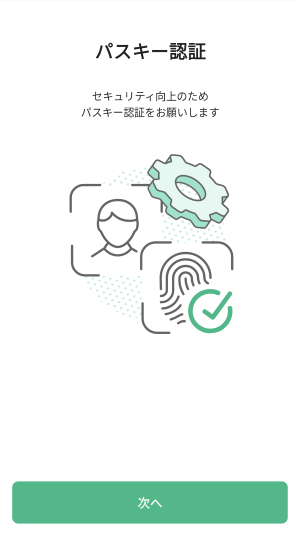
④画面の案内に沿って、お使いの端末の生体認証(指紋認証・顔認証など)または画面ロックでパスキーを登録します。
⑤パスキーの登録が完了すると、次のステップに進みます。
STEP2:各種重要事項の確認
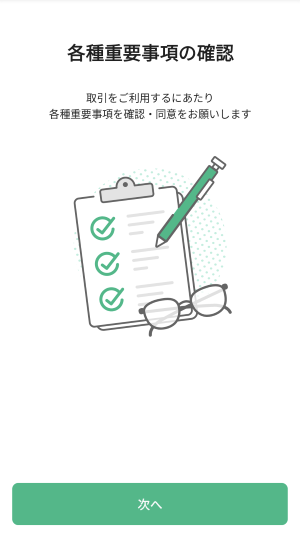
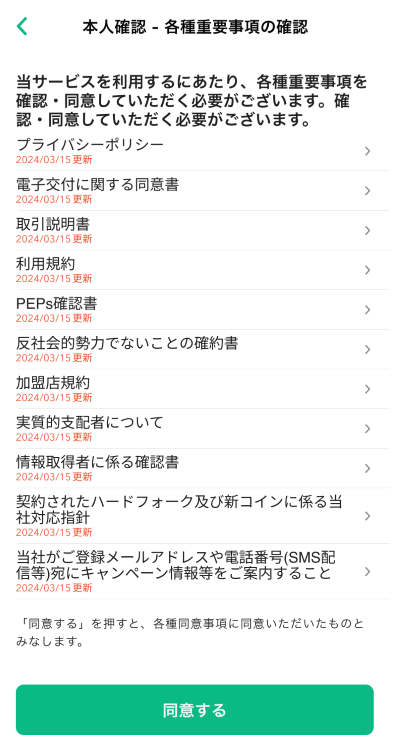
取引をご利用するにあたり、各種重要事項を確認し、ご同意をいただく必要があります。
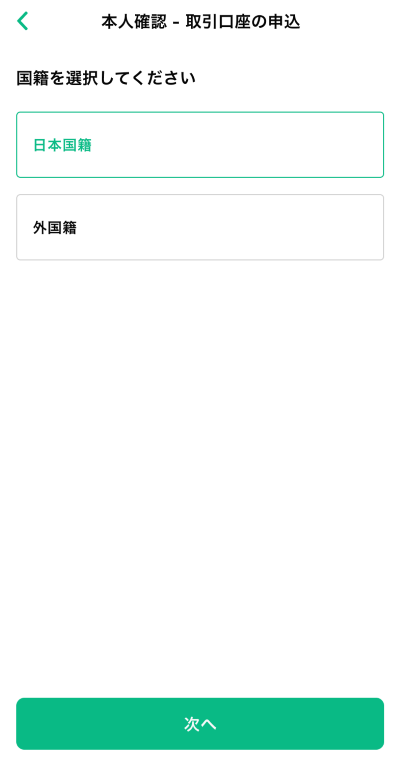
★取引口座の申込(国籍選択・口座タイプ選択)
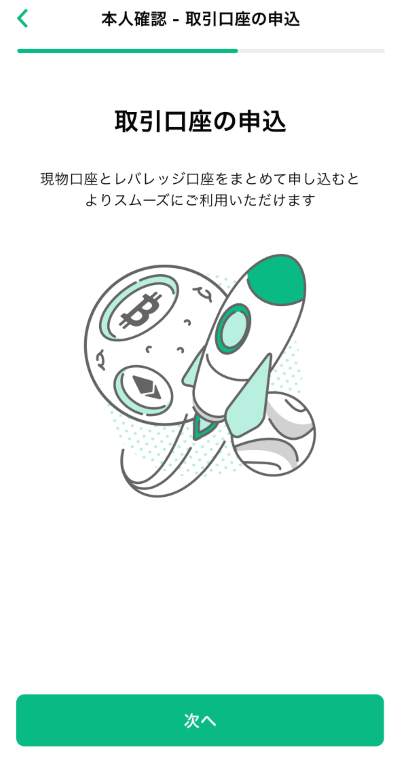
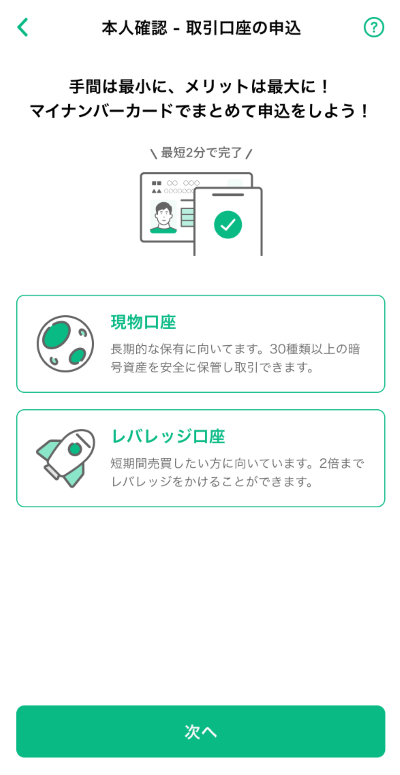
- 現物口座:必須のため、選択を解除できません。解除しようとタップすると、「現物取引は必須のため、選択の解除はできません」と表示されます。
- レバレッジ口座:日本国籍のお客さまの場合、初期状態で選択済みです。現物口座とレバレッジ口座を同時に開設する場合は、そのまま「次へ」をタップします。
※外国籍のお客さまは、現時点でレバレッジ口座を選択いただけません。(現物口座のみの口座開設が可能です)
④レバレッジ口座のチェックを外すと、「まとめて申込をしませんか?」という確認画面が表示されます。
現物口座のみを開設される場合は「今回はまとめて申込をしない」をタップしてください。
⑤現物口座のみを選択された場合は、そのまま本人確認書類の提出(STEP3)に進みます。
※レバレッジ口座を同時に開設される場合、以降の手順(レバレッジ取引に関する重要事項への同意等)は、「レバレッジ口座の開設手順を教えてください」をご確認ください。
STEP3:本人確認書類の提出
①本人確認書類の提出に関する案内を確認し、「次へ」をタップします。
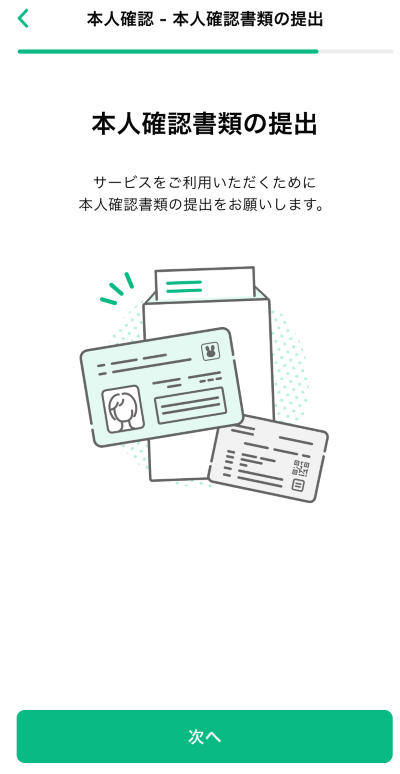
②提出書類の選択を行ってください。
お客さまの国籍とマイナンバーカードの有無によって、提出書類が変わります。ご自身の状況に合わせてご選択ください。
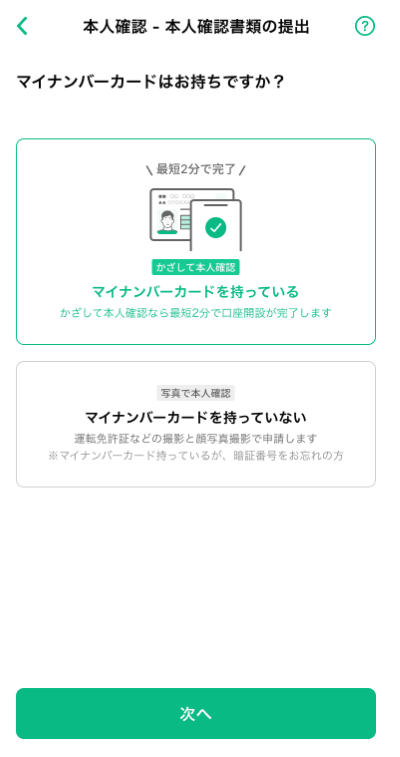
日本国籍のお客さま
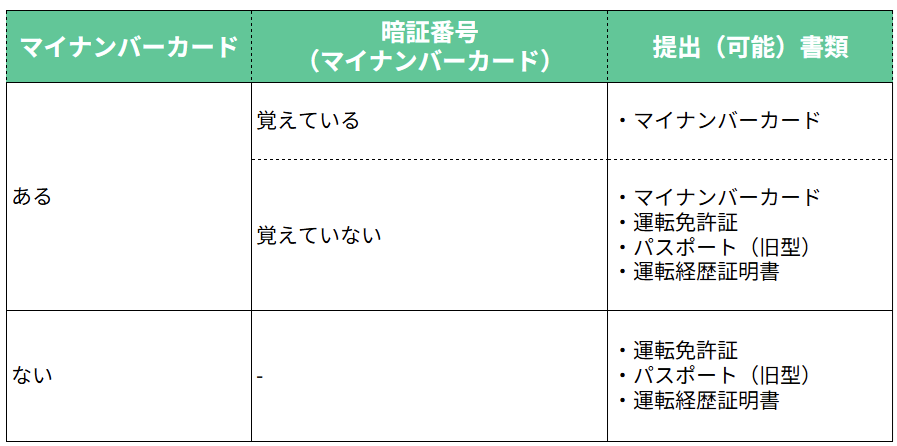
以下、ご状況に合わせてご利用ください。
※暗証番号は、署名用電子証明書暗証番号6~16桁(英大文字と数字の組み合わせ) です。
外国籍のお客さま
以下のどちらかをご利用いただけます。
- 在留カード
- 特別永住者証明書
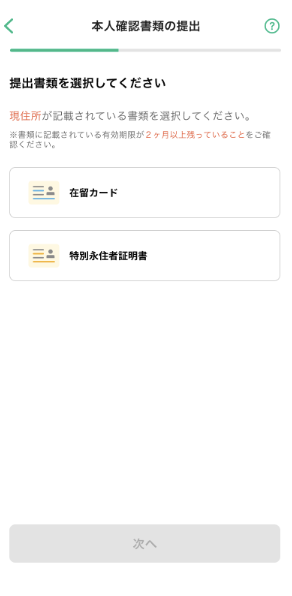
③本人確認書類の提出方法について
マイナンバーカード(暗証番号を覚えている)を選択された方は、「かざして本人確認」でのご提出となります。
マイナンバーカードの暗証番号を覚えていなかったりお持ちではない方、および外国籍の方は、「写真で本人確認」によるご提出となります。
■「写真で本人確認」を選択した場合のSMS認証について
「写真で本人確認」をご利用される場合、書類の提出に進む前にSMS認証が必要です。
※「かざして本人確認」の場合、この設定はないためスキップしてください。
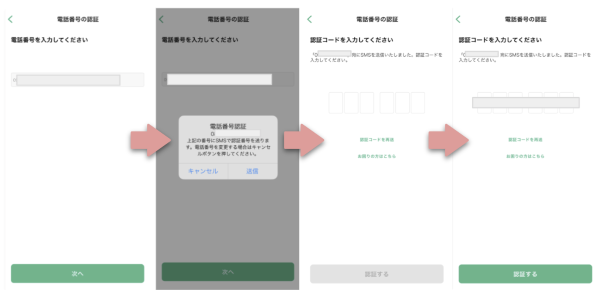
電話番号認証(SMS認証)の手順
①電話番号の入力欄に入力し「次へ」をタップします。
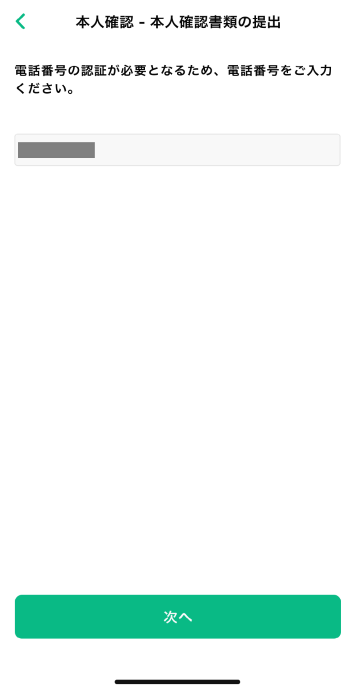
②電話番号認証のダイアログ画面が表示されるので、電話番号に誤りがないかを確認し、「送信」をタップします。
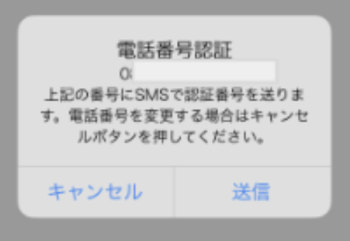
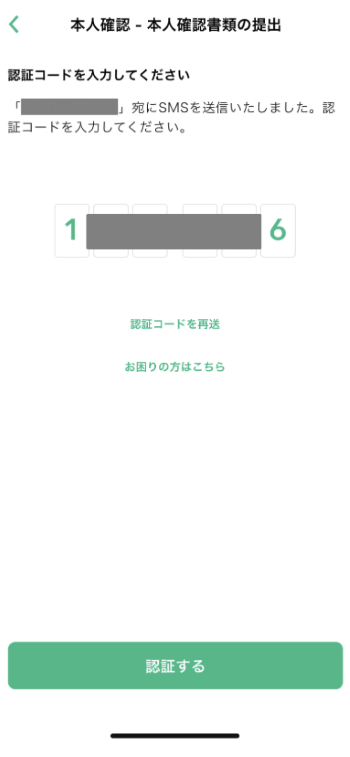
③SMSがご利用のスマホに届くので、SMSに記載されている6桁の数字(認証コード)を入力します。
④入力内容に誤りがなければ「認証する」をタップします。
口座開設までの流れ
この記事では、STEP3: 提出書類の選択までを説明します。
- 会員登録(新規アカウント作成)
- STEP1: パスキーの登録
- STEP2: 各種重要事項の確認
- STEP3: 本人確認書類の提出
- 国籍選択
- 提出書類の選択
- かざして本人確認
- 写真で本人確認
- 本人確認書類の提出と基本情報の入力
- 審査完了まで待つ
- 審査完了後メールが送られる
- 承認・非承認に関わらず審査結果はメールが送付される
- 税務上の届出を行う
- 税務上の届出が確認され次第サービスの利用が可能になる
詳細手順
1. 会員登録
①Coincheckに登録をご希望されるメールアドレスを入力し「次へ」をタップします。
※メールの送受信ができ、Coincheckへ登録したことがないメールアドレスをご利用ください。
2. 本人確認
STEP1:パスキーの登録
口座開設にはパスキーの設定が必須です。
不正利用を防ぐためにも、パスキーのご登録をお願いします。
端末の事前設定など、パスキーの設定方法については、こちらをご確認ください。
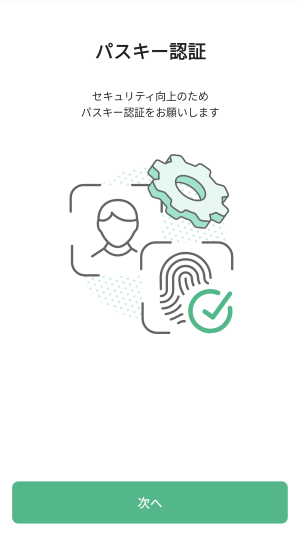
②パスキー認証画面が表示されます。「セキュリティ向上のためパスキー認証をお願いします」という案内が表示されるので、「次へ」をタップします。
③登録メールアドレスに送信されるメールに記載されている認証コードを入力します。
- 認証コードの有効期限は5分です。
- 最新の認証コードを入力してください。
STEP2 各種重要事項の確認
取引をご利用するにあたり、各種重要事項を確認し、ご同意をいただく必要があります。
①STEP2を進めるには「次へ」をタップします。
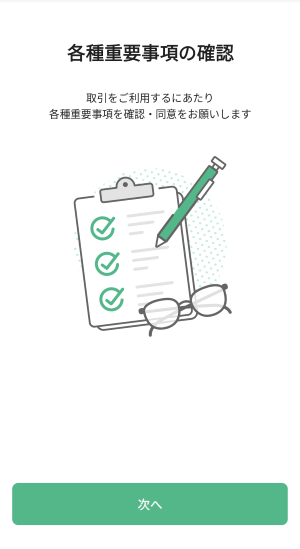
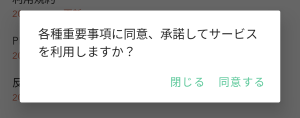
③「各種重要事項の確認」の各内容を確認し、ご同意いただける場合は「同意する」をタップします。
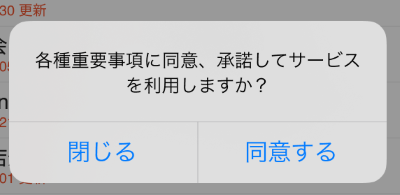
④確認画面が表示されますので、問題がない場合は「同意する」をタップします。
STEP3 本人確認書類の提出
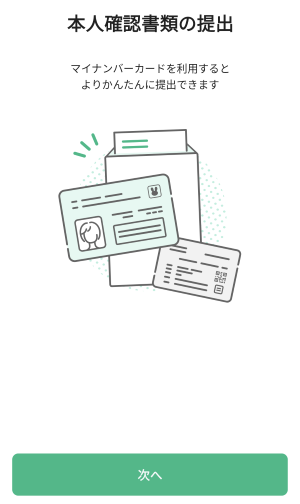
本人確認書類の提出と基本情報の入力を行います。
①STEP3を進めるには「次へ」をタップします。
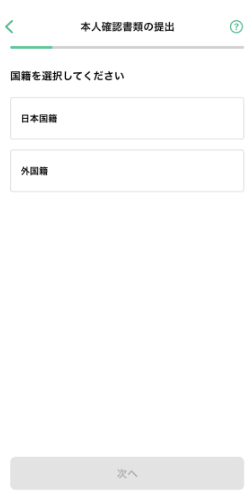
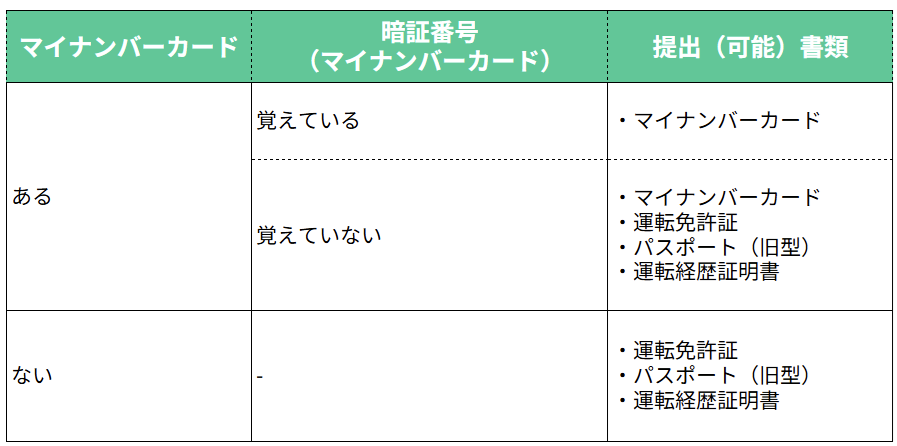
③提出書類の選択を行ってください。
お客さまの国籍とマイナンバーカードの有無によって、提出書類が変わります。ご自身の状況に合わせてご選択ください。
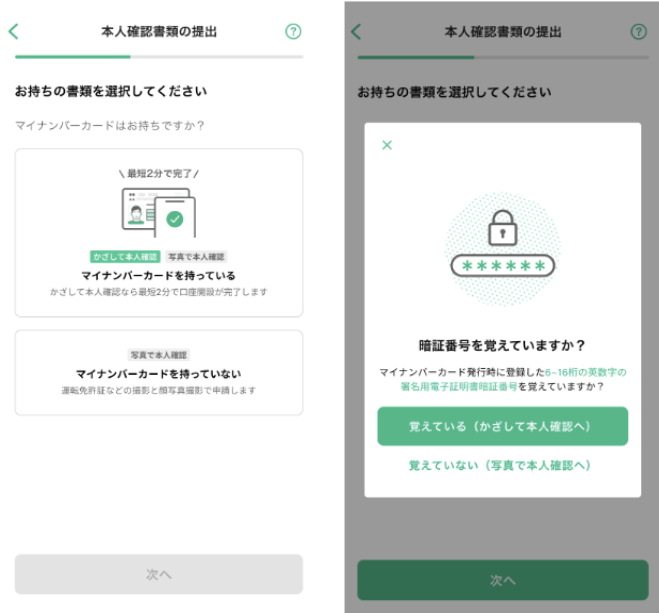
日本国籍のお客さま
ご状況に応じてご選択ください。
※暗証番号は、署名用電子証明書暗証番号6~16桁(英大文字と数字の組み合わせ) です。
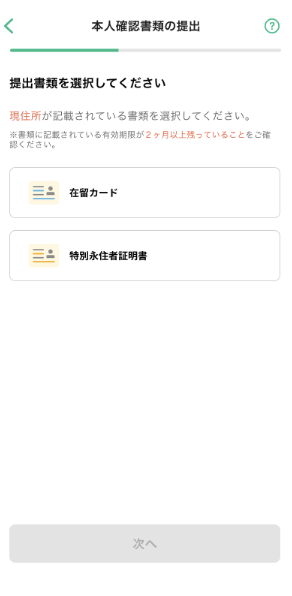
外国籍のお客さま
以下のどちらかをご利用いただけます。
- 在留カード
- 特別永住者証明書
④本人確認書類の提出方法について
マイナンバーカード(暗証番号を覚えている)を選択された方は、「かざして本人確認」でのご提出となります。
マイナンバーカードの署名用電子証明書暗証番号(6~16桁)を覚えていない方や外国籍の方は、「写真で本人確認」によるご提出となります。
■「写真で本人確認」を選択した場合のSMS認証について
「写真で本人確認」をご利用される場合、書類の提出に進む前にSMS認証が必要です。
※かざして本人確認の場合は、スキップしてください。
【SMS認証の手順】
- 電話番号の入力欄に入力し「次へ」をタップします。
- 電話番号認証のダイアログ画面が表示されるので、電話番号に誤りがないかを確認し、「送信」をタップします。
- SMSがご利用のスマホに届くので、SMSに記載されている6桁の数字(認証コード)を入力します。
- 入力内容に誤りがなければ「認証する」をタップします。