回答
スマートフォンの場合
推奨ブラウザ で Coincheck OnRamp のサイトを開いてから、「注文画面へ」をタップします。
※Coincheckでは、iOSでは「Safari」、Androidでは「Google Chrome」を推奨ブラウザとしています。
※Coincheck アプリのディスカバータブから Coincheck OnRamp を開いた場合は、そのまま「注文画面へ」をタップします。
3. 購入数量の入力
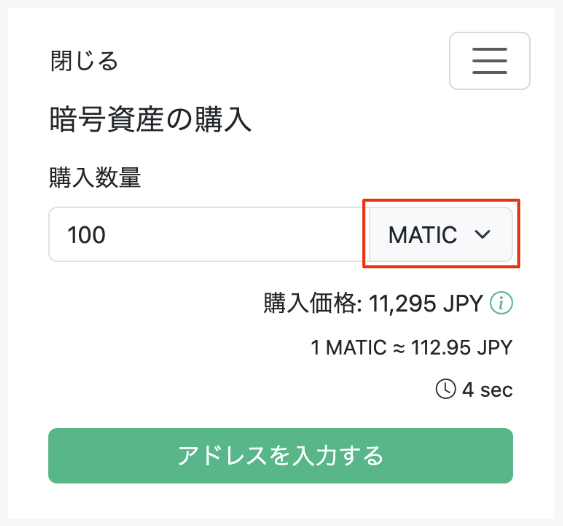
購入したい暗号資産の種類と数量を入力します。
暗号資産の種類は、数量入力欄の右にあるドロップダウン(以下画像赤枠)から選択可能です。
入力後、「アドレスを入力する」をタップします。
4. 入金アドレスの入力
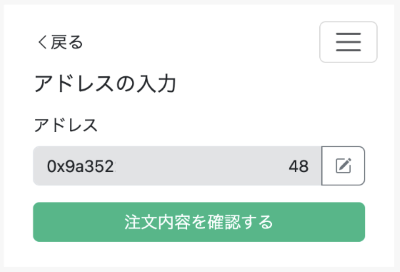
購入する暗号資産の入金先となるウォレットを接続します。接続したウォレットのアドレスは、入力欄に自動で反映されます。
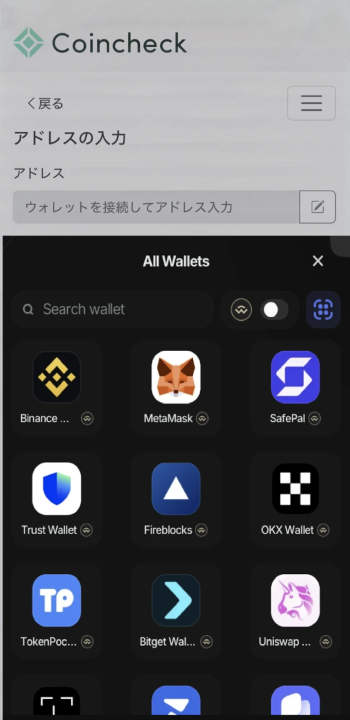
アドレス入力欄の横にあるボタンをタップすると、接続可能なウォレットアプリの一覧が表示されます。
5. Coincheck OnRamp と入金先ウォレットの接続
一覧から、入金先のウォレットアドレスを管理しているウォレットアプリを選択し、ウォレットアプリ側の画面で接続と署名を行ってください。
Coincheck OnRamp のアドレス入力画面に戻った後、アドレス入力欄に入金先のウォレットアドレスが入力されていることを確認し、「注文内容を確認する」をタップします。
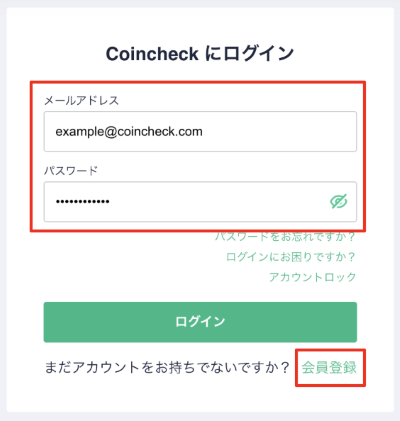
6. Coincheckへのログイン
Coincheckの登録メールアドレスとパスワード、およびパスキー認証を使用してログインを行います。
口座をお持ちでない方は、右下の「会員登録」から口座開設を行います。
口座開設の流れ(および口座開設の必須要件)は こちら からご確認ください。
7. 取引説明書への同意
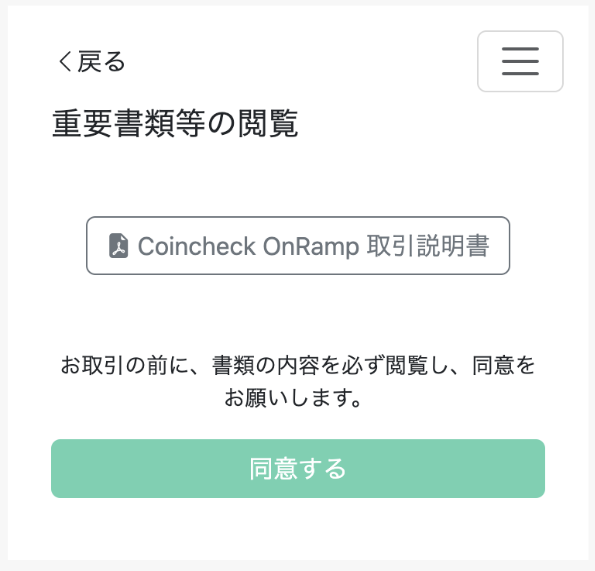
お取引の前に、Coincheck OnRamp取引説明書への同意をお願いいたします。
画面中央の「Coincheck OnRamp 取引説明書」をタップし、内容をご確認いただいた上で、問題がなければ「同意する」ボタンをタップしてください。
※取引説明書への同意は、初回のお取引のみ必要となります。
8. 注文内容の確認
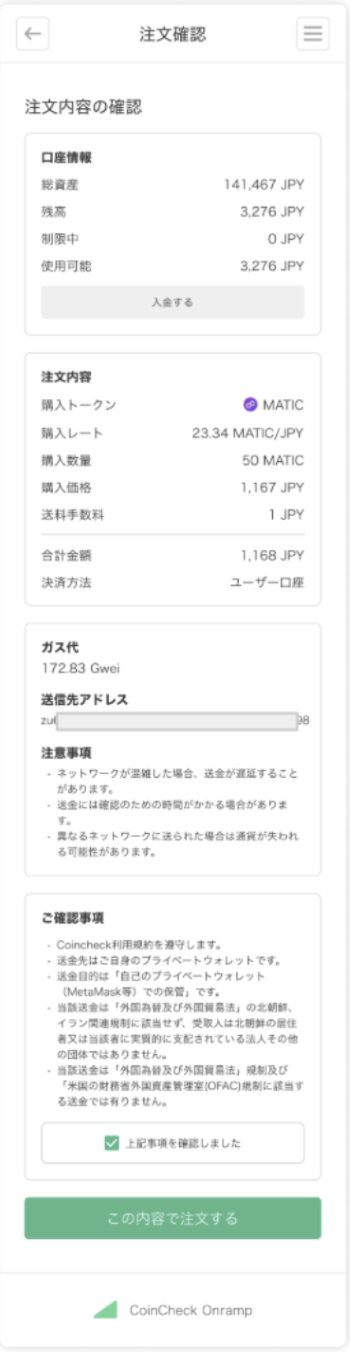
購入する暗号資産の注文内容を確認します。
以下の3点について確認の上、それぞれご対応をお願いします。
(1)注文内容(購入数量や通貨の種別など)には問題がないか確認する。
(2)「下記事項を確認しました」の枠内の説明を確認いただき、問題がなければチェックを入れる。
(3)以上の操作を行っていただき「この内容で注文する」をクリック/タップしてください。
※購入価格に対してCoincheck口座上の日本円残高が不足している場合、ご入金いただく必要があります。右下の「入金」ボタンからご入金ください。コンビニ入金やクイック入金では資産移動の制限がかかるため、銀行振込による入金にてご対応をお願いします。
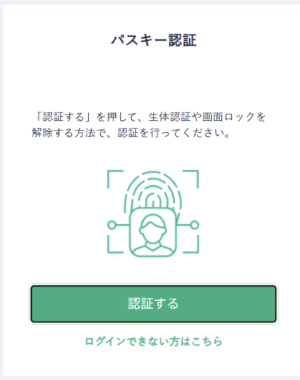
9. パスキー認証を求める画面が表示されます。画面の指示に沿って認証を行ってください。
パスキーの登録を行えていない場合、Coincheck OnRampをご利用いただけません。こちらのヘルプページを参考に設定してください。
10. 決済・入金
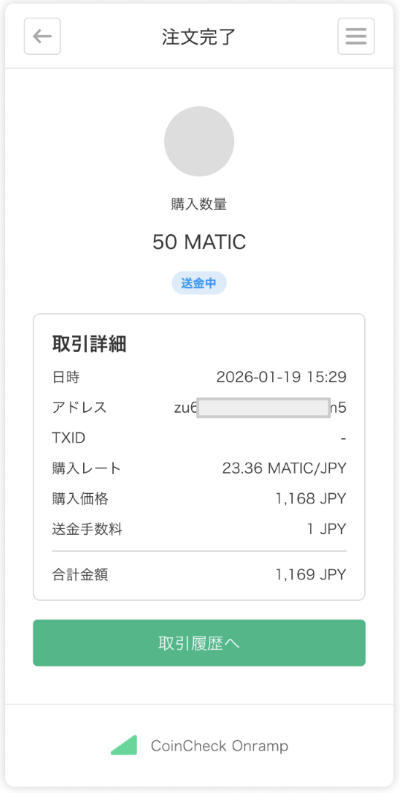
決済が完了し、注文内容が表示されます。
しばらくすると入金先のウォレットに暗号資産が入金されます。