
回答
Q
セットアップキーを使った2段階認証の設定方法
A
事前にセットアップキーを取得しており、機種変更などでスマホ端末を変更された際にCoincheckで使われていた2段階認証の設定を引き継ぐ場合の方法をご案内します。
※当社サービスでは、認証アプリを使用した認証の事を「2段階認証」と呼称しております。
前提
利用中の2段階認証を設定時に、セットアップキーを取得・保管されていた場合にご利用可能な方法です。
対象のお客様
- 使用する認証アプリ:「Google Authenticator(Google 認証システム)」
- 画面の操作方法は異なりますが、別の認証アプリもご利用いただけます。
- 上記認証アプリをインストールしてはじめて起動する場合
- Googleアカウントをお持ちでない場合
- お持ちの場合、手順内の補足説明(Googleアカウントと連携しバックアップ)を参照
操作手順
1.「開始」をタップします。
2.「アカウントなしでAuthenticator」を使用をタップします。
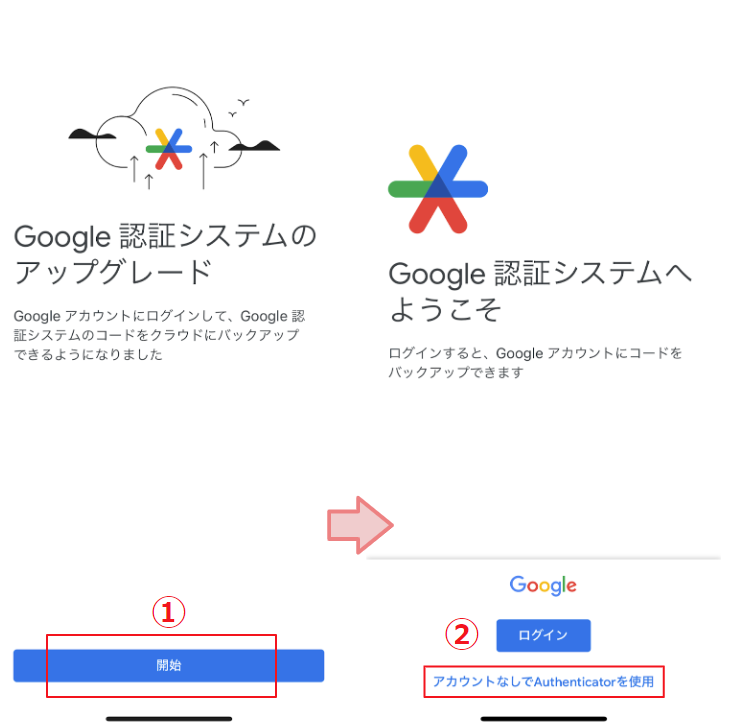
Google アカウントと連携しバックアップ
- 前述の手順2で「ログイン」をタップしGoogleアカウントにログインをすると、ログインをしたGoogleアカウントにバックアップが保存されるようになります。
- 以降は、Google Authenticatorのアプリを削除しても、インストール後にGoogleアカウントへログインをすることで、2段階認証用のデータが復元されます。
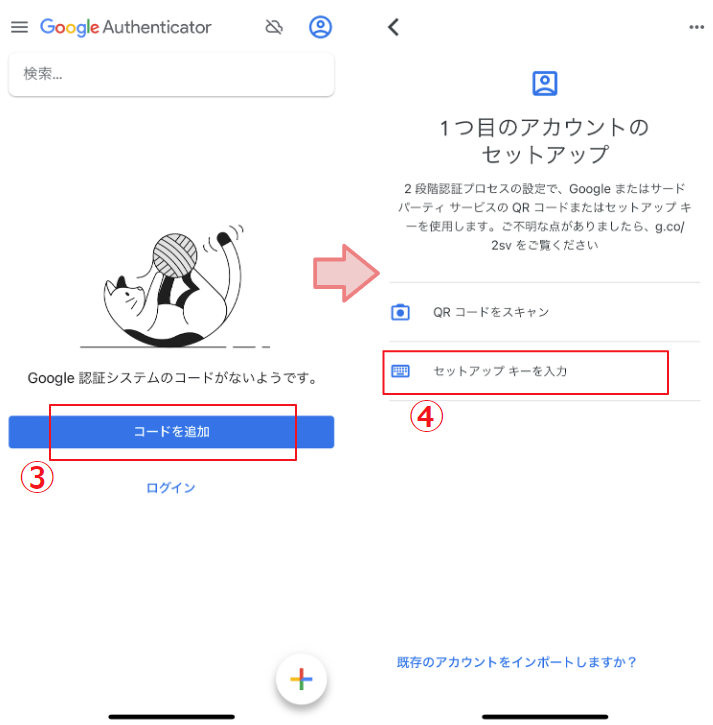
3.「コードを追加」をタップします。
4.「セットアップキーを入力」をタップする
手順3の画面右下の+ボタンを押下することでも、手順4と同様にQRコードのスキャンとセットアップキーの入力の選択肢が表示されます。
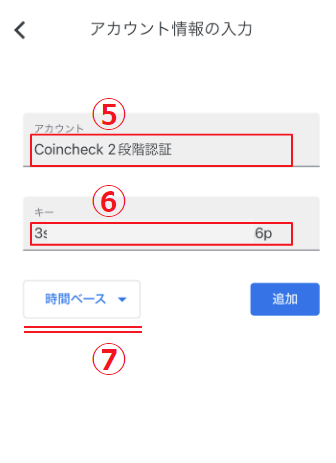
5.「アカウント」欄は任意(「Coincheck」などご自身が分かりやすいもの)
- 具体例:以下画像では「Coincheck 2段階認証」としています。
6.「キー」欄に取得済みセットアップキーを入力する。
7.「時間ベース」は、変更せずそのまま「追加」ボタンをタップする。
設定が完了したら復元が完了です。
Coincheckへのログイン時など、表示される6桁のパスコード(認証コード)をご利用いただけます。
注意事項
- 2段階認証を解除すると、それまで保管されていた「セットアップキー」は無効になります。
- 2段階認証を解除し、再度2段階認証を設定する際は、新たに表示された「セットアップキー」を安全な場所へ保管していただいたうえで、設定をお願いします。
- 復元したパスコードを利用しても、正常に2段階認証が通過できない場合は、以下のヘルプページをご確認ください。
関連情報は以下をご確認ください。
上記Q&Aは参考になりましたか?