
回答
Google Authenticatorのアカウントを引き継ぐ方法を教えてください
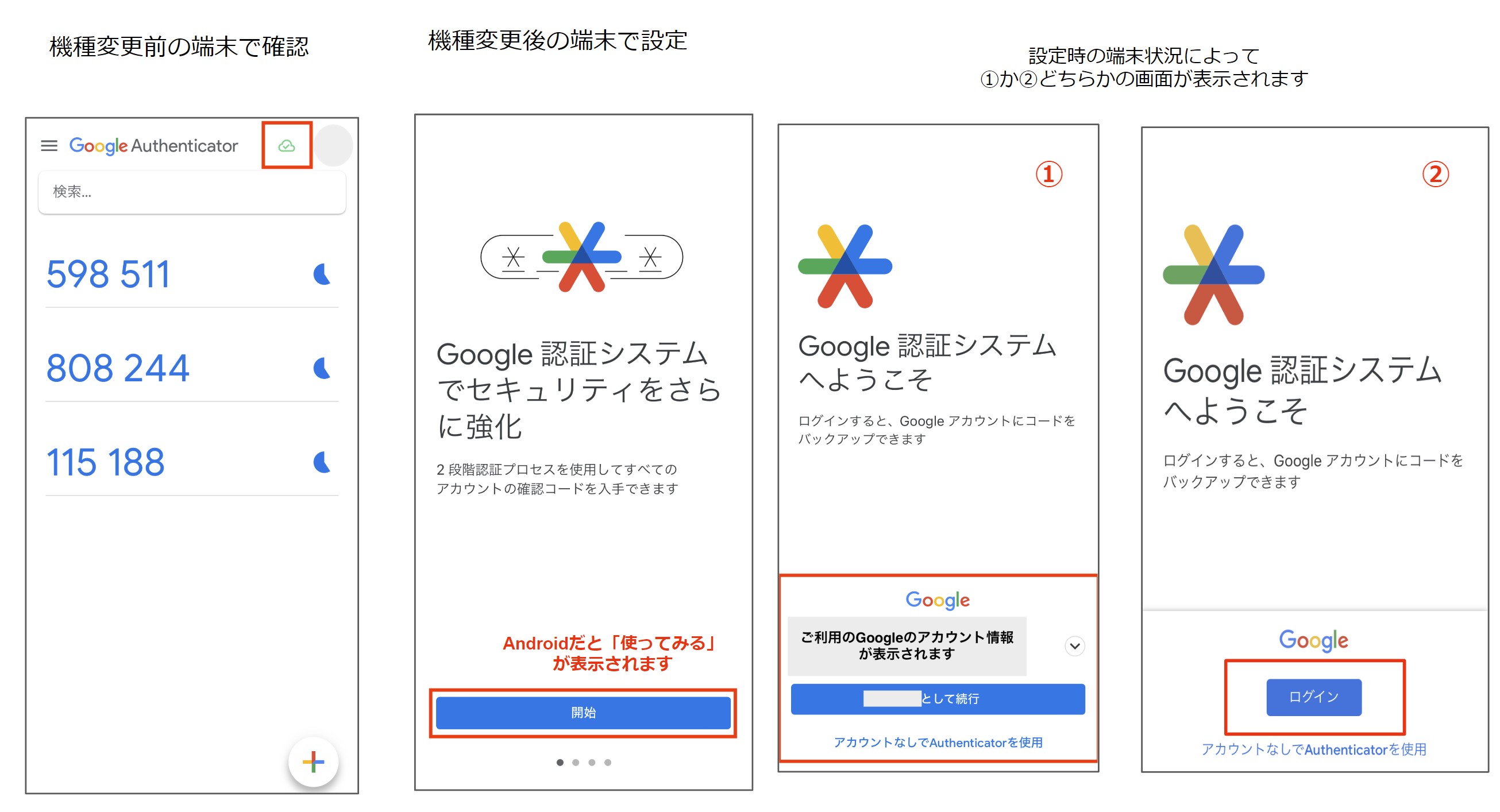
1.機種変更前の端末:「Google Authenticator」の右上の雲のマークにチェックが入っていることを確認します
※右上の雲のマークにチェックがついていない方※
右上の人型マークをタップし、Googleアカウントへログインし同期を許可してください。
2.機種変更後の端末:「Google Authenticator」のアプリケーションをインストールし、機種変更前の端末と同じGoogleアカウントでログインを行うと移行が完了です
設定後Coincehckにログインができるかご確認ください。
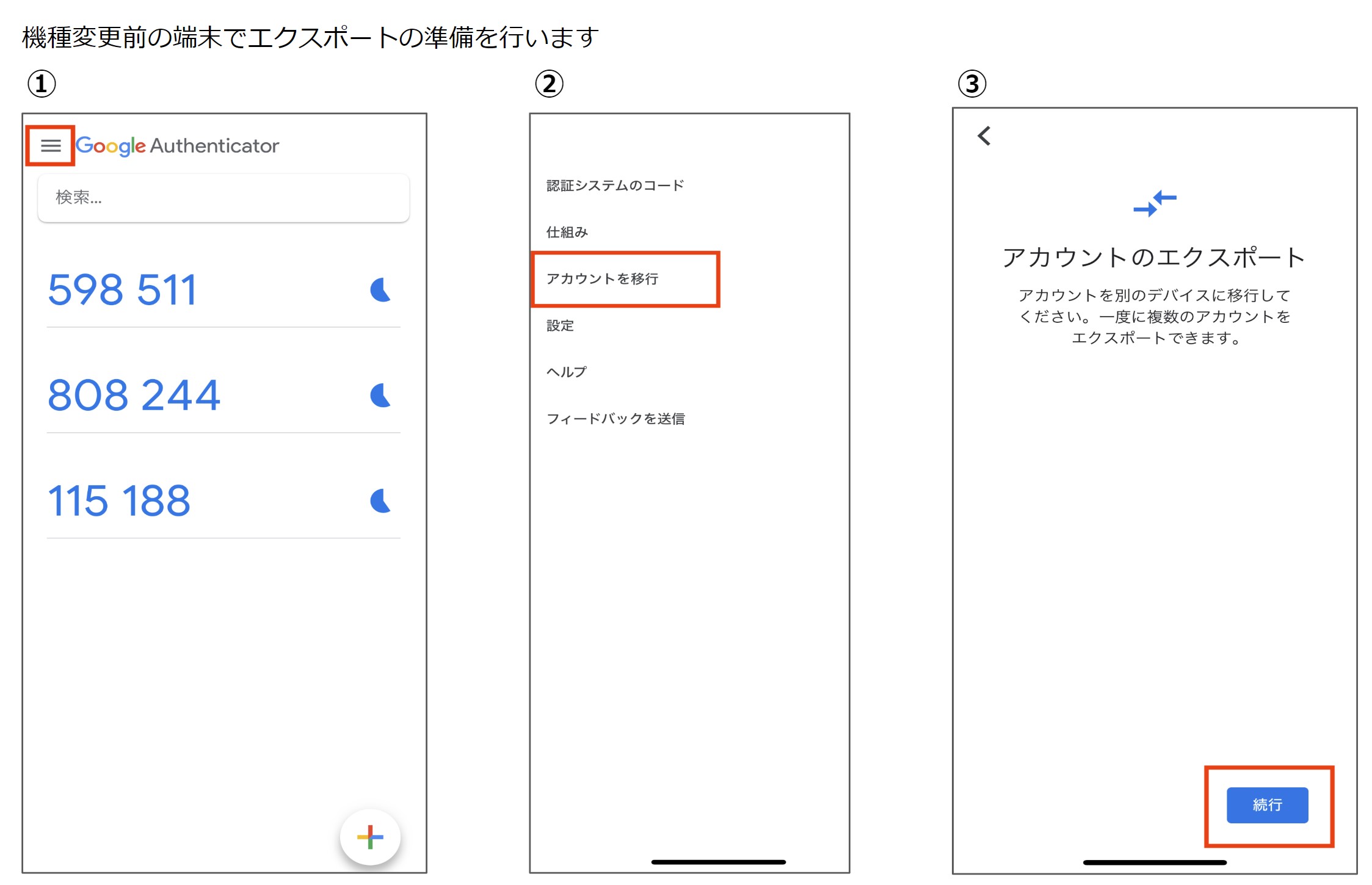
1.左上3本線のマークをタップします
2.アカウントを移行をタップします
3.アカウントをエクスポートの画面で続行をタップします
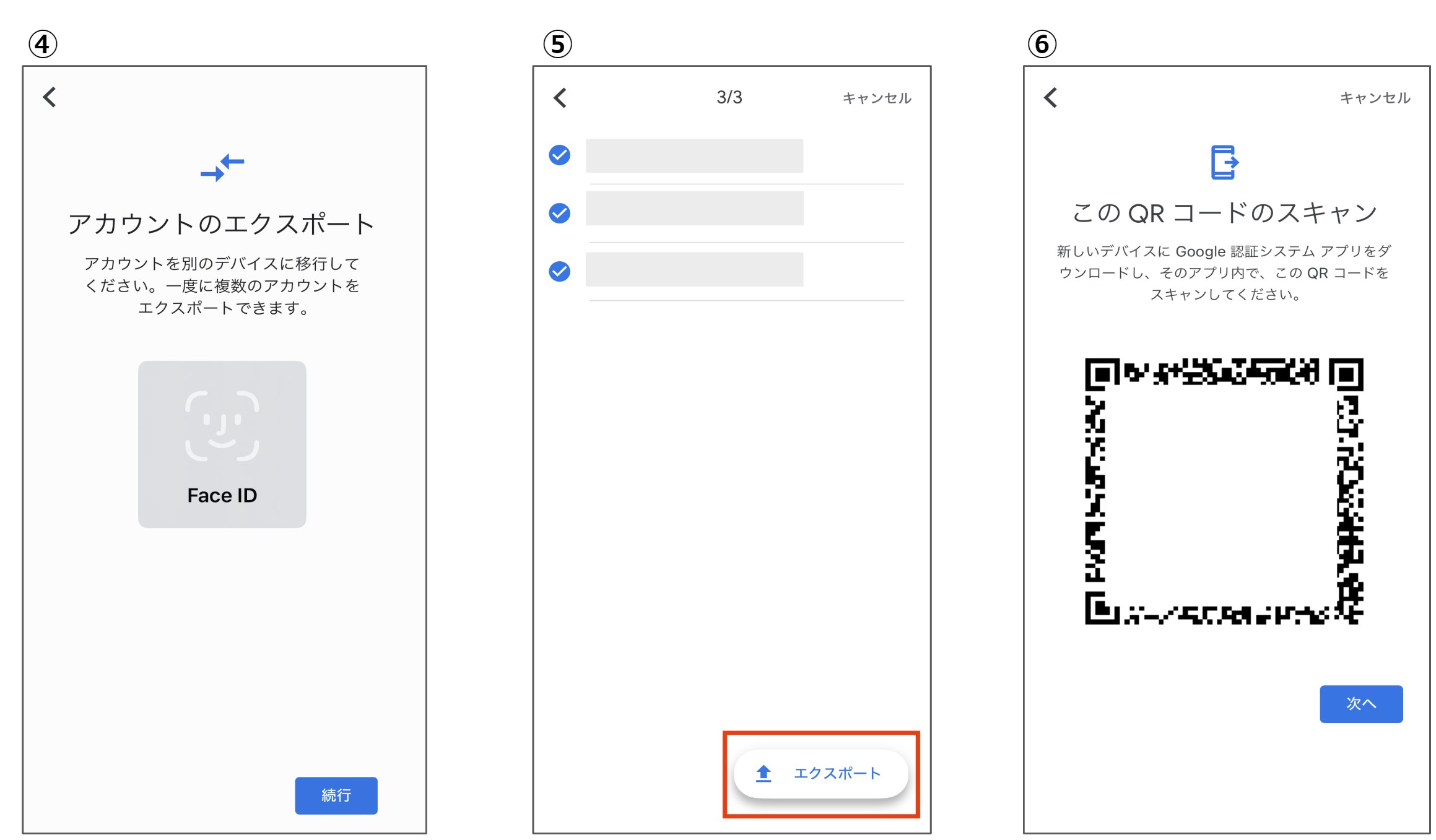
4.FaceID、パスコード、TouchIDを使用し次の画面へ移動します
5.機種変更後の端末に移行したいアカウントが✔️されているか確認し、エクスポートをタップします
6.QRコードが表示されたら、次に新しい機種で操作を行います
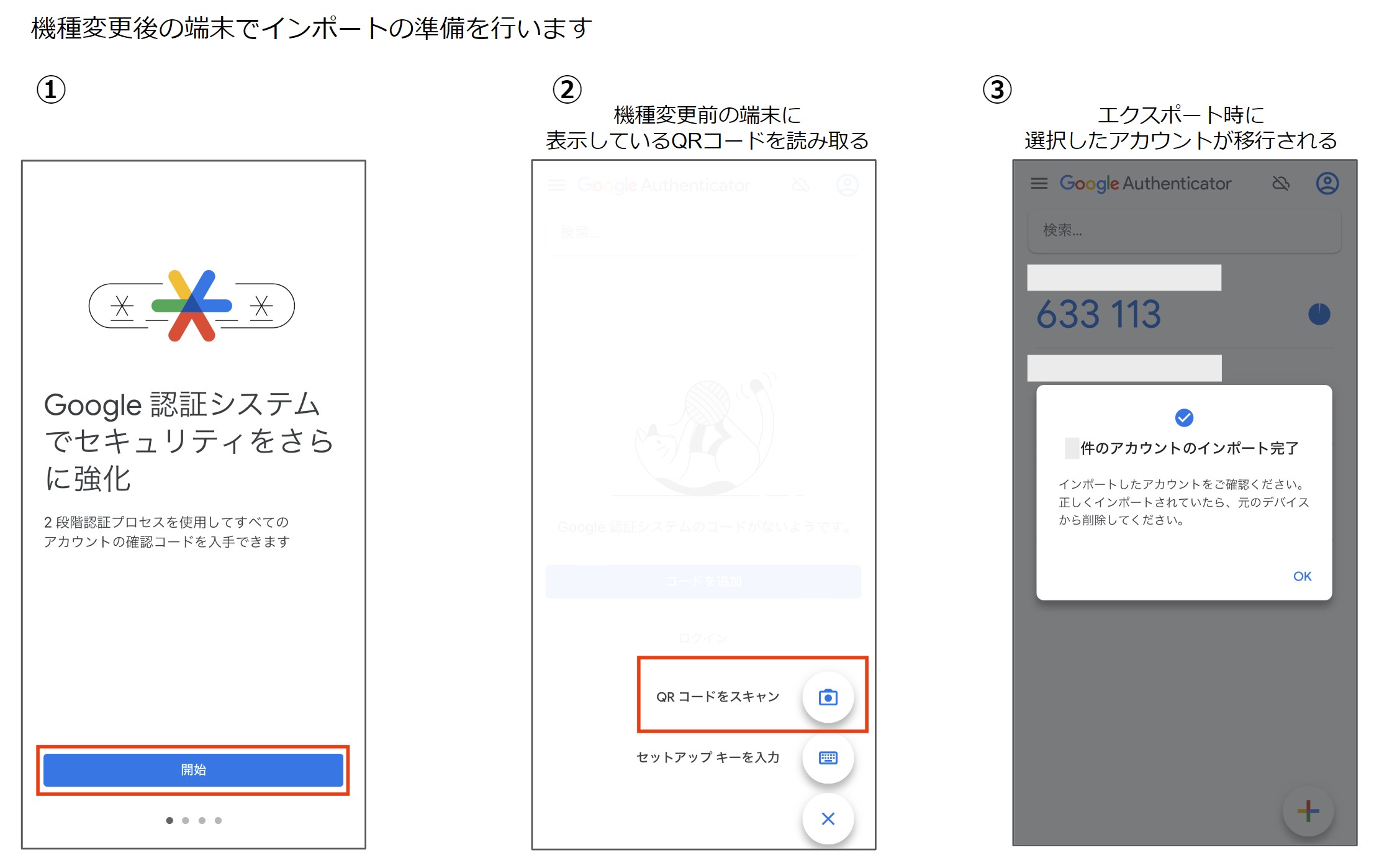
1.アプリを開き、開始をタップします
2.右下の「+」をタップし、機種変更前の端末に表示しているQRコードをスキャンします
3.エクスポート時に選択したアカウントが移行されます
ご不明な点やご質問などございましたら、お問い合わせフォームよりお問い合わせください。
2段階認証を設定済みだが、セットアップキーの控えがない場合
- 2段階認証設定を一度解除します
- 解除した後に再設定を行います
以下よりセットアップキーの取得方法をご確認ください。
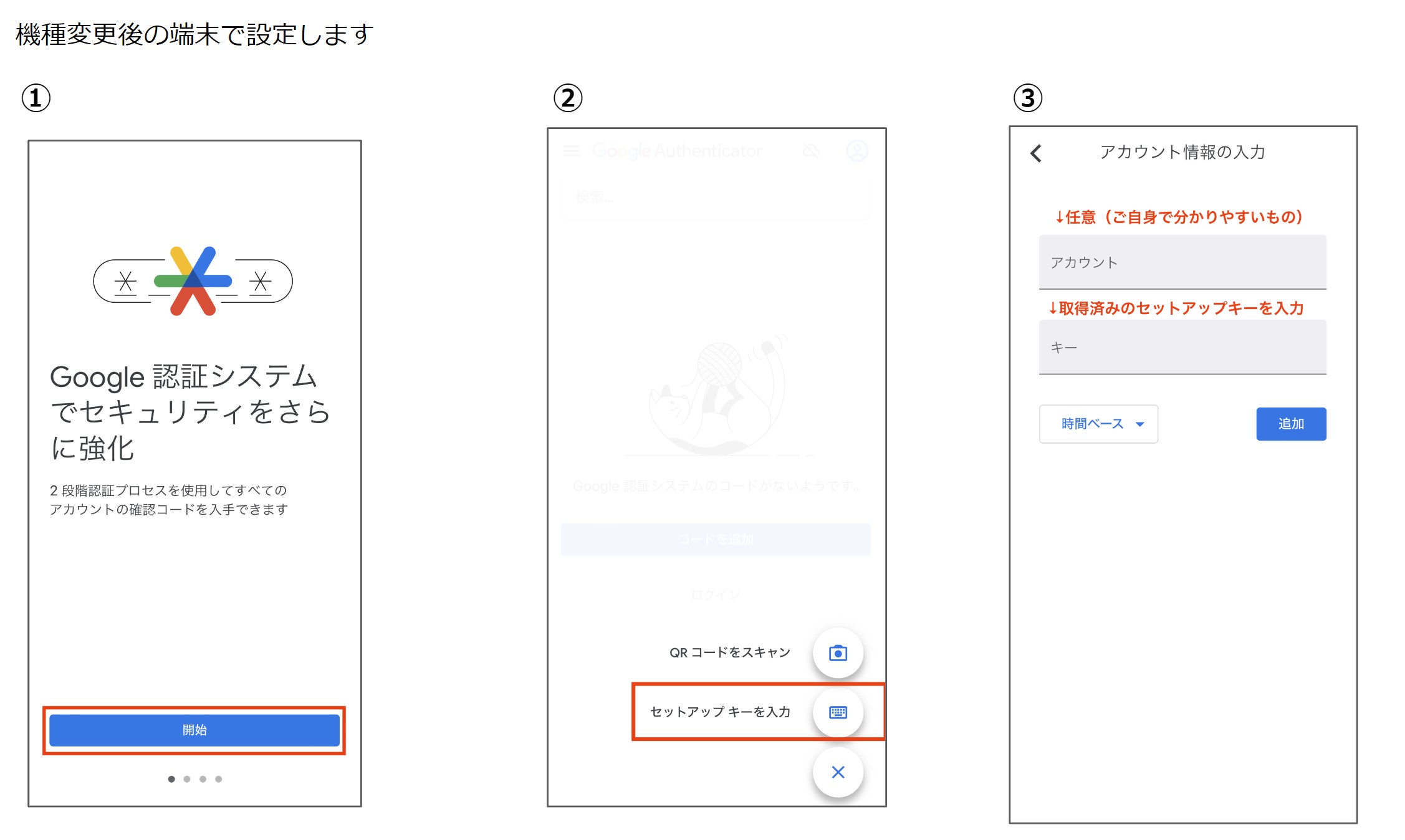
1.アプリを開き、開始をタップします
2.右下「+」をタップし、セットアップキーを入力します
3.「アカウント」欄は任意です(ご自身で分かりやすいもの)
「キー」欄に取得済みのセットアップキーを入力します
時間ベースは、変更せずそのままにします
設定後Coincheckにログインができるかご確認ください。
ご不明な点やご質問などございましたら、お問い合わせフォームよりお問い合わせください。