
回答
2段階認証によるログイン方法を教えてください
2段階認証によるログイン方法についてご説明します。
当社サービスでは、認証アプリを使用した認証の事を「2段階認証」と呼称しております。
また、セキュリティ強化のため、これの設定を強く推奨しております。
以下、2段階認証を使ったログイン方法をご説明していますので、ご自身の端末とご利用の認証アプリにあわせて読み進めてください。
Coincheckアプリ(iOS / Android)の2段階認証によるログイン方法をご説明します。
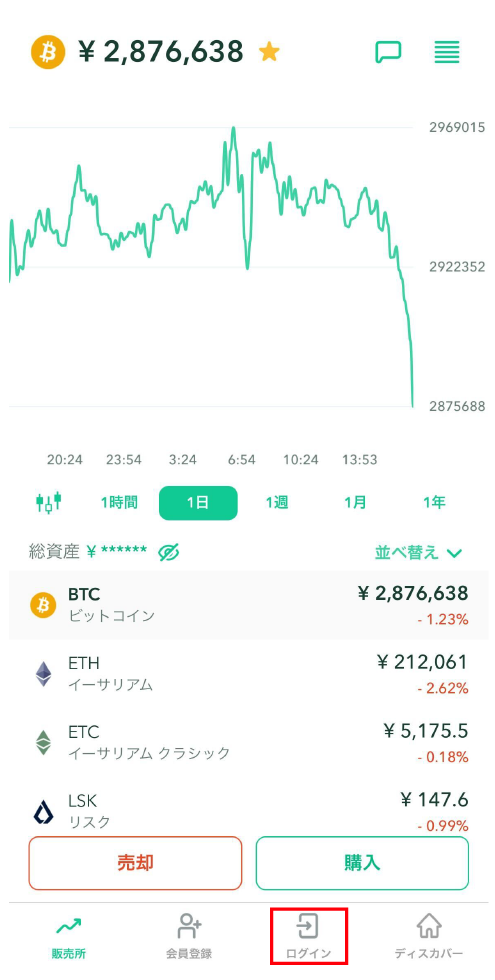
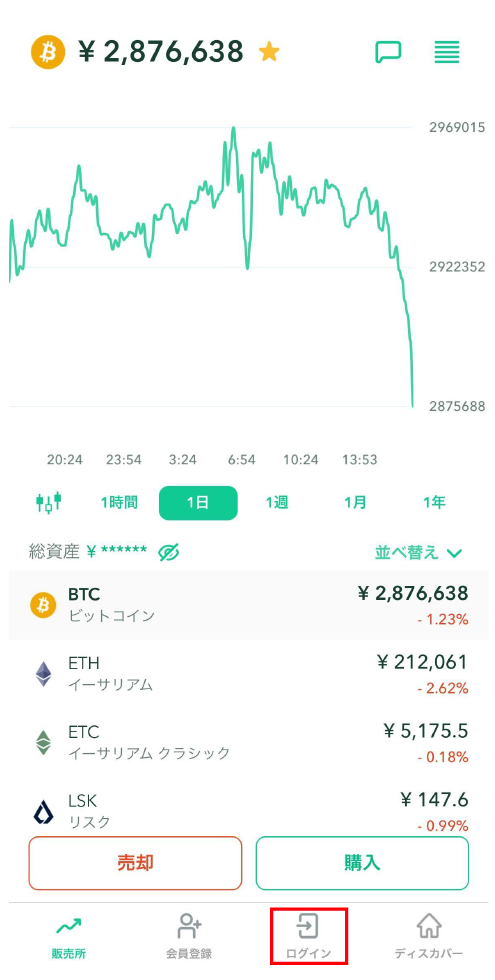
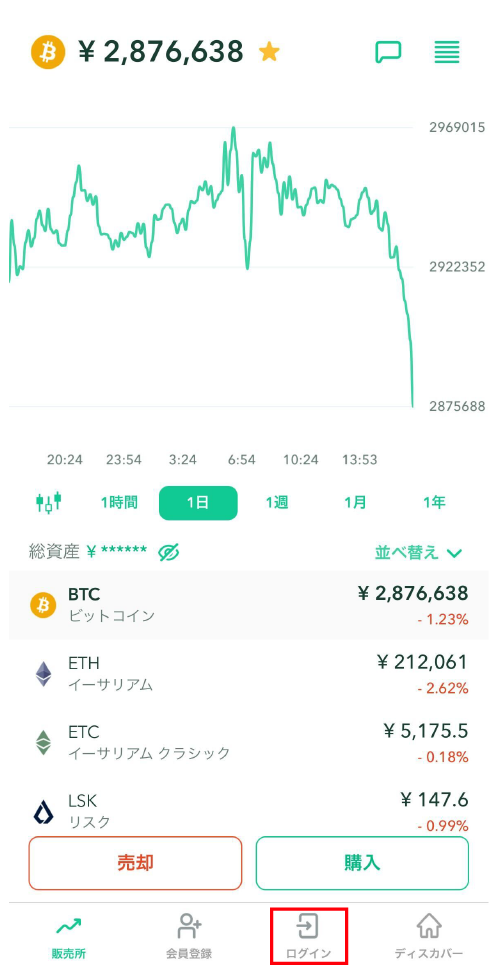
- Coincheckアプリを開き、ログインタブをタップする
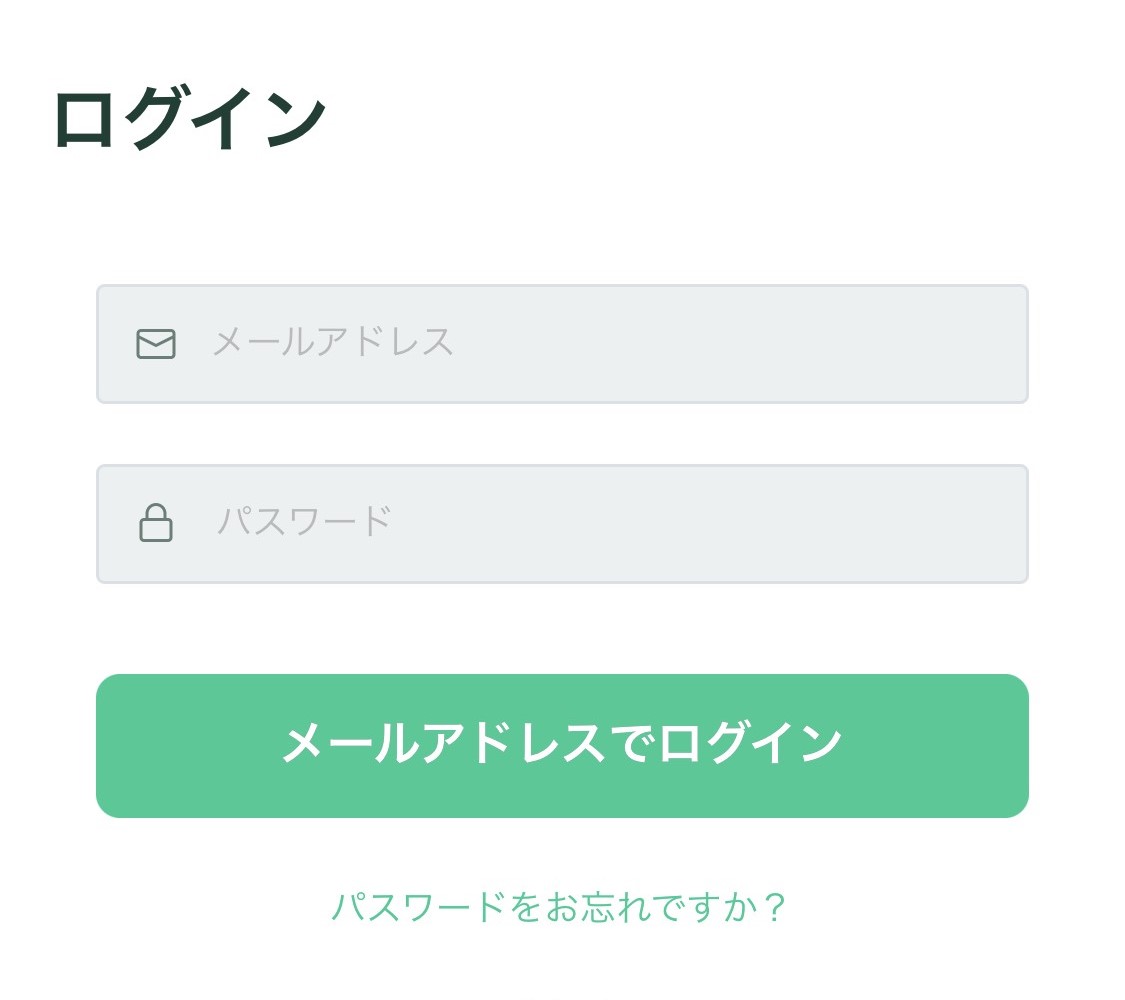
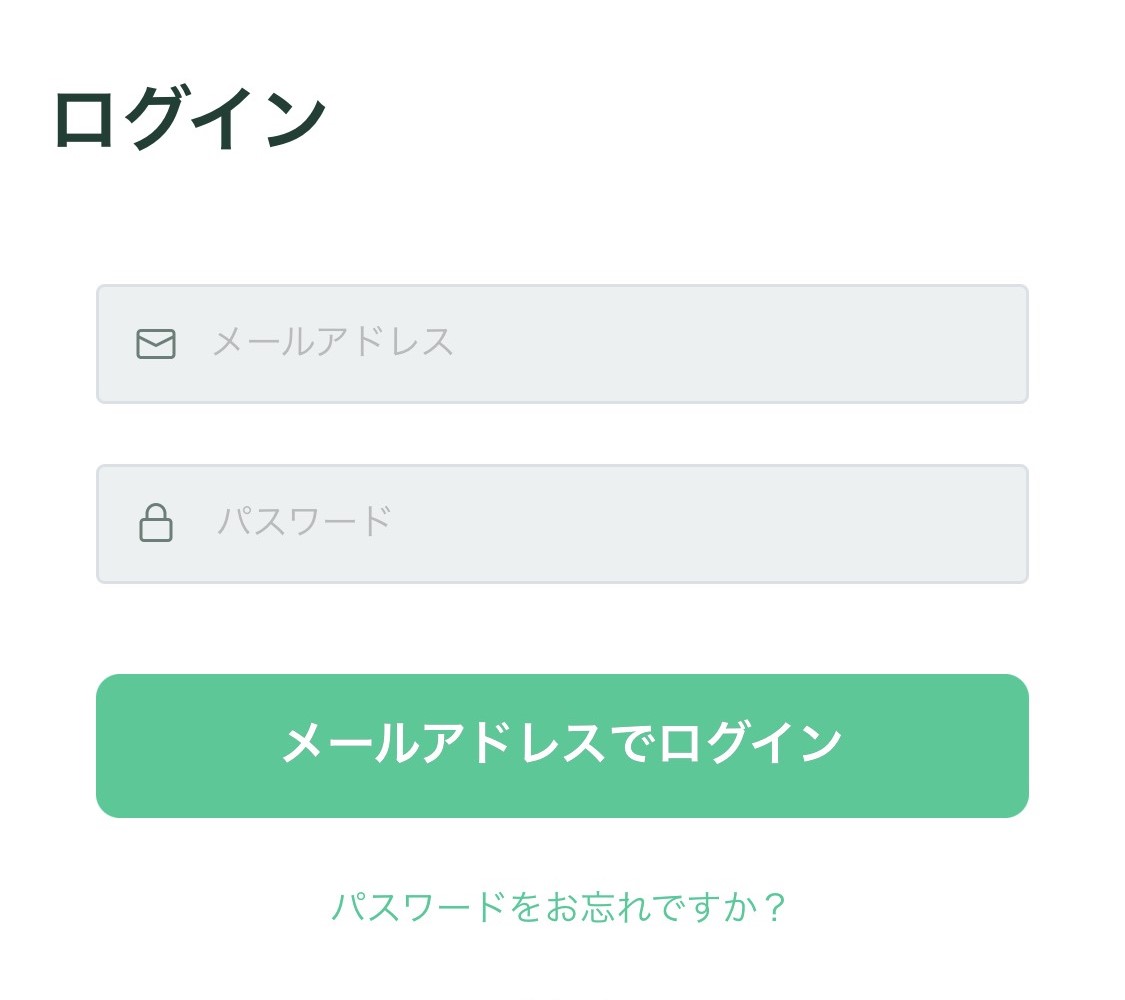
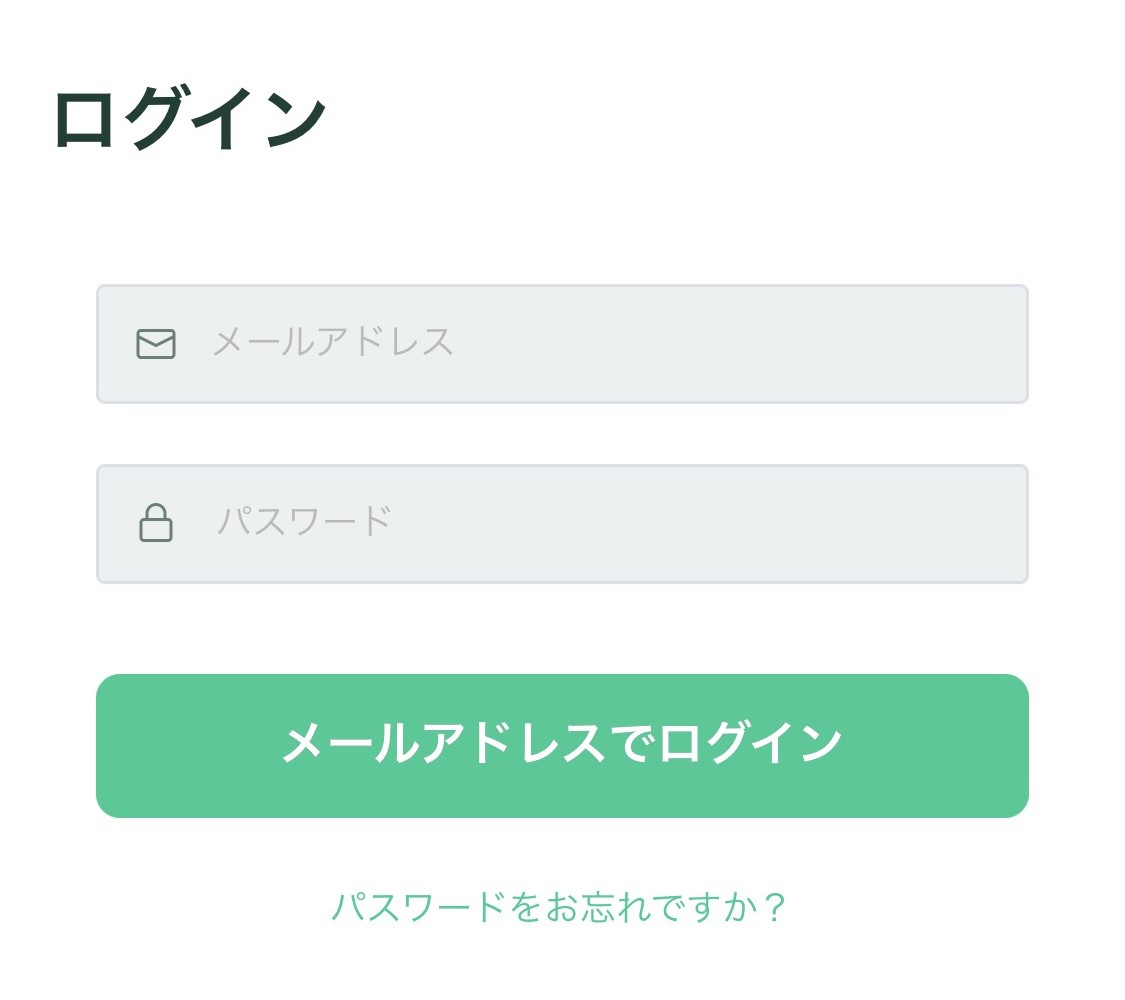
- メールアドレス、パスワードを入力し「メールアドレスでログイン」をタップする
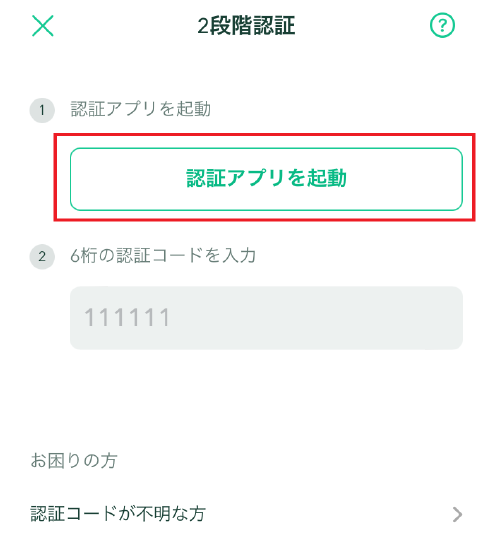
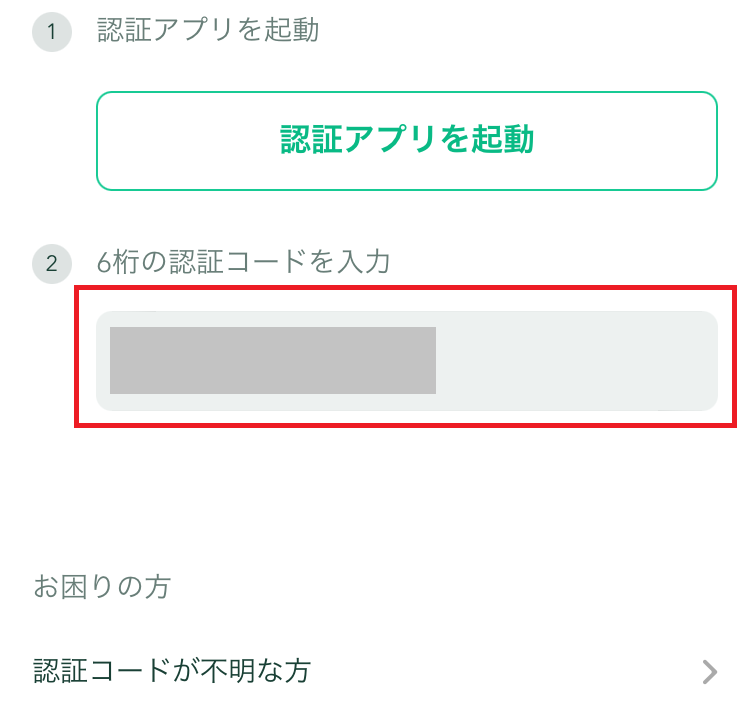
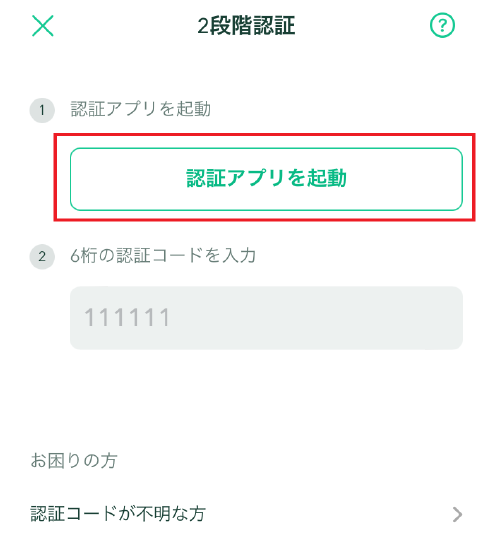
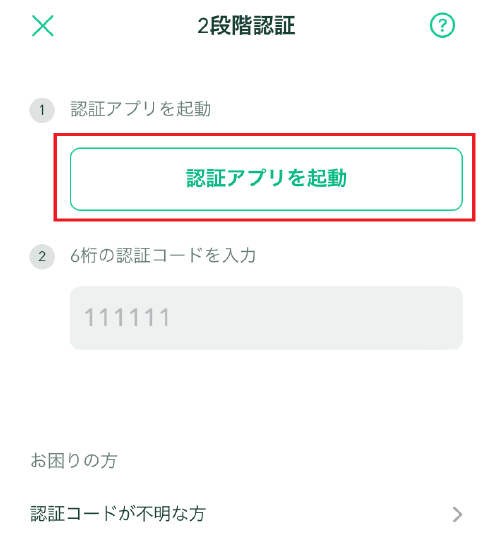
- 「認証アプリを起動」をタップする
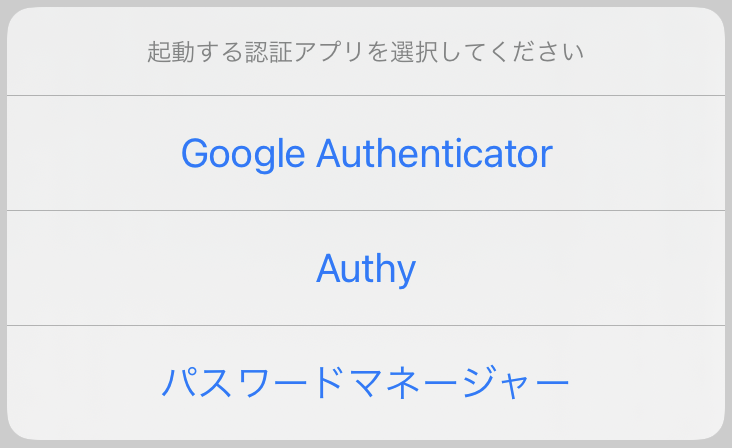
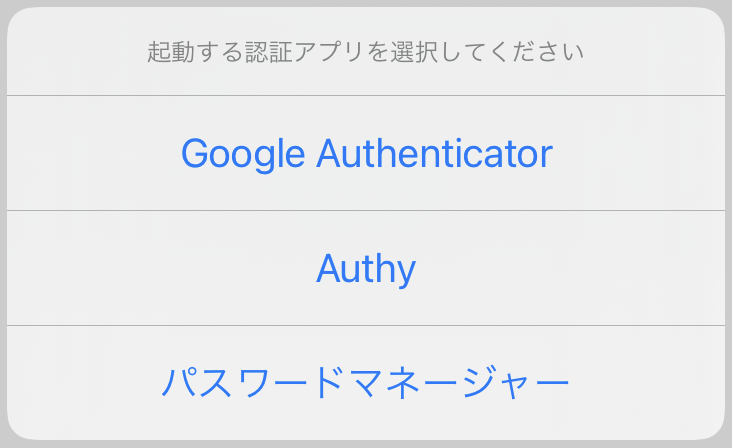
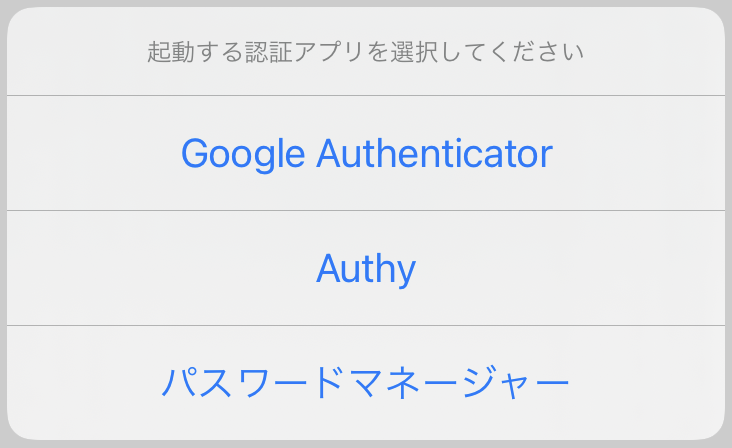
- Coincheckに設定した認証アプリを選択する
それぞれの認証アプリでのログイン方法は、以下を参考にしてください。
なお、該当するアプリとは異なる認証アプリで設定している場合、そのアプリをホームから起動してご利用ください。
6.Coincheckアプリに戻って、入力欄に貼り付けます。
※ご利用の端末によっては自動で貼り付けられます。
【注意事項】
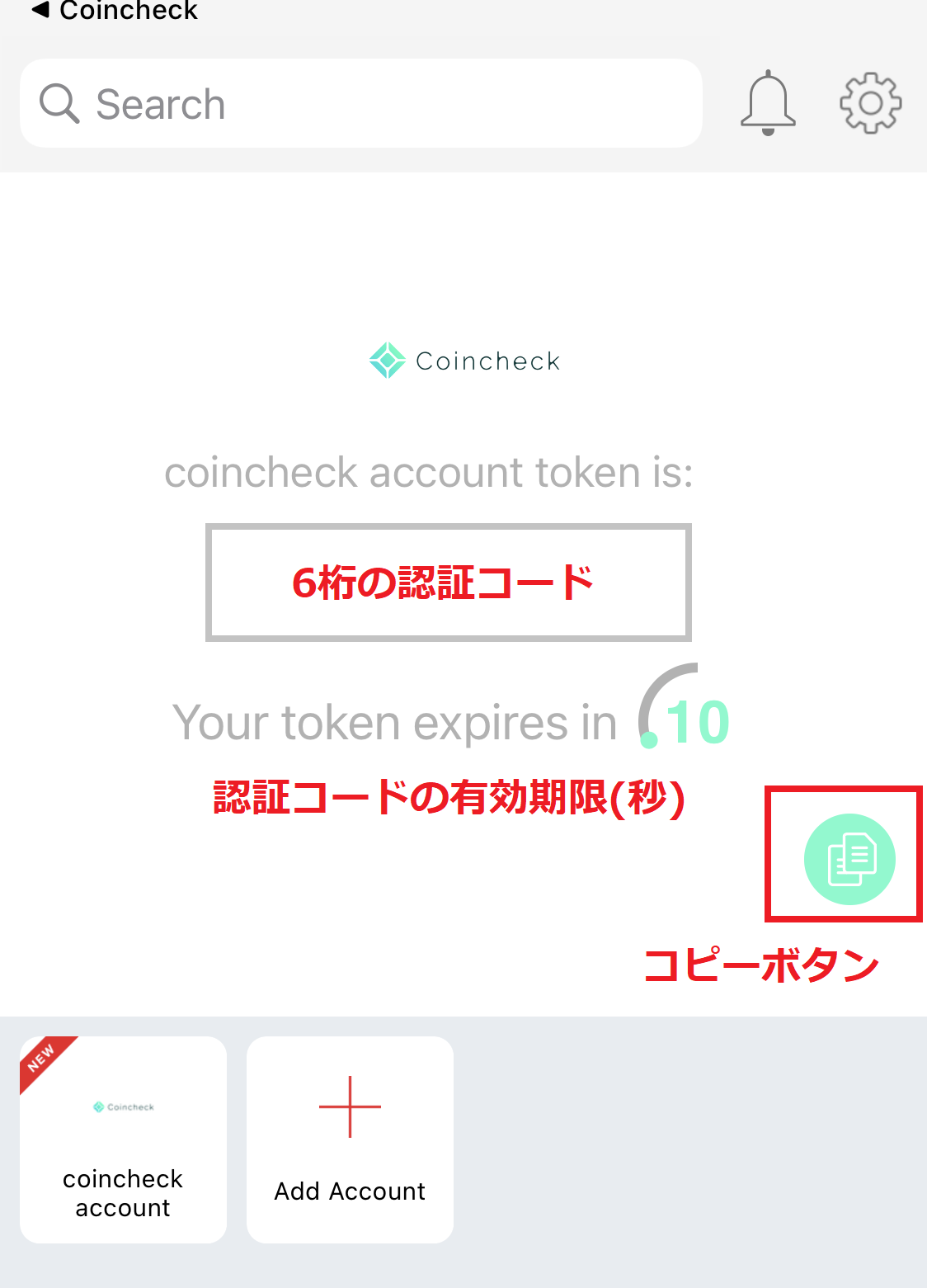
認証コードには有効期限があり、30秒となっております。そのため、有効期限ができる限り長い時にコピーしていただき、Coincheckアプリへ貼り付けください。
5.「認証アプリを起動」で選択したAuthy画面で、コピーボタンをタップしCoincheckの認証コードをコピー
※Authyを開く前、"Coincheck" が "Authy"を開こうとしていますと表示されましたら「OK」をタップします。
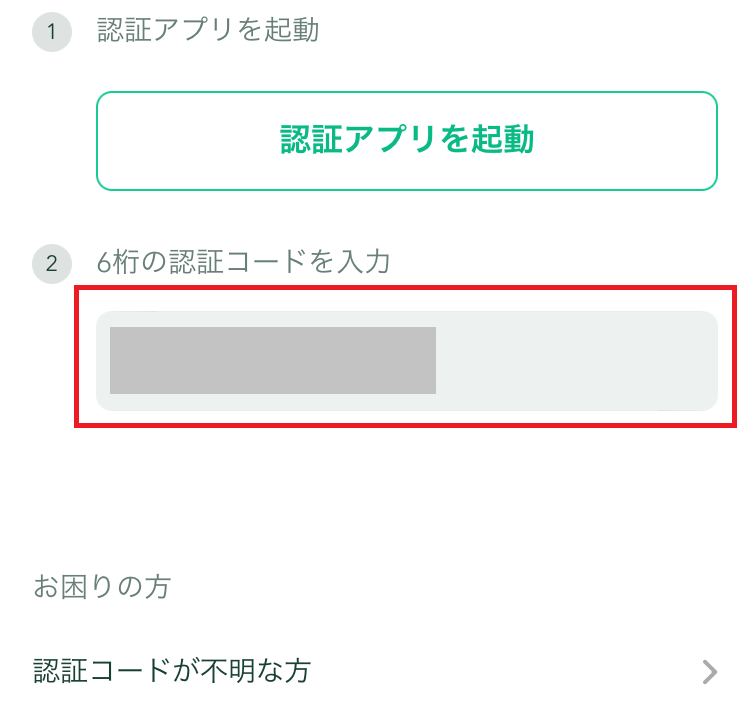
6.Coincheckアプリに戻って、入力欄に貼り付けます。
※ご利用の端末によっては自動で貼り付けられます。
【注意事項】
認証コードには有効期限があり、30秒となっております。そのため、有効期限ができる限り長い時にコピーしていただき、Coincheckアプリへ貼り付けください。
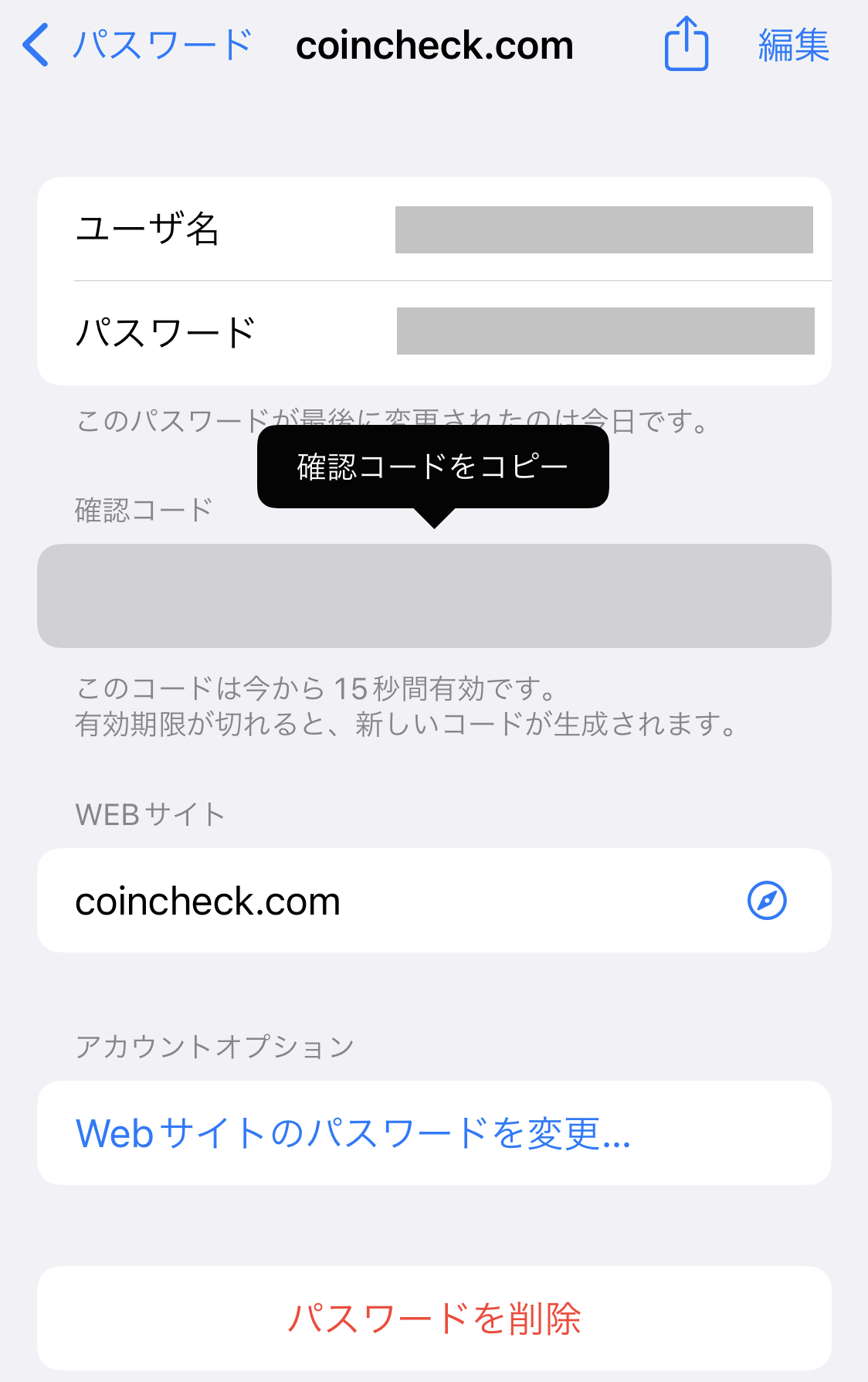
6.Coincheckアプリに戻って、入力欄に貼り付けます。
※ご利用の端末によっては自動で貼り付けられます。
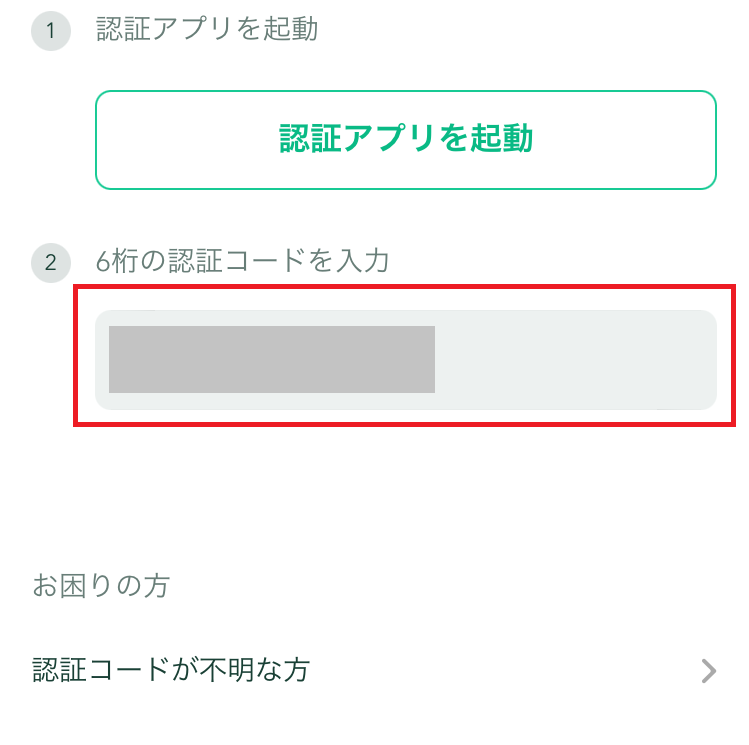
【注意事項】
- 2段階認証の設定を既に終えているにも関わらず、パスワードマネージャーにCoincheckログインパスワードが登録されていない場合、別の認証アプリ(Google AuthenticatorやAuthyなど)で設定されている可能性がありますので、ご確認ください。
- 認証コードには有効期限があり、30秒となっております。そのため、有効期限ができる限り長い時にコピーしていただき、Coincheckアプリへ貼り付けください。
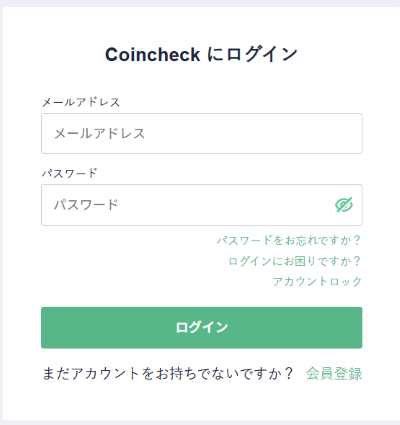
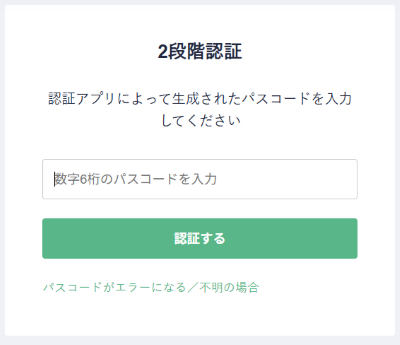
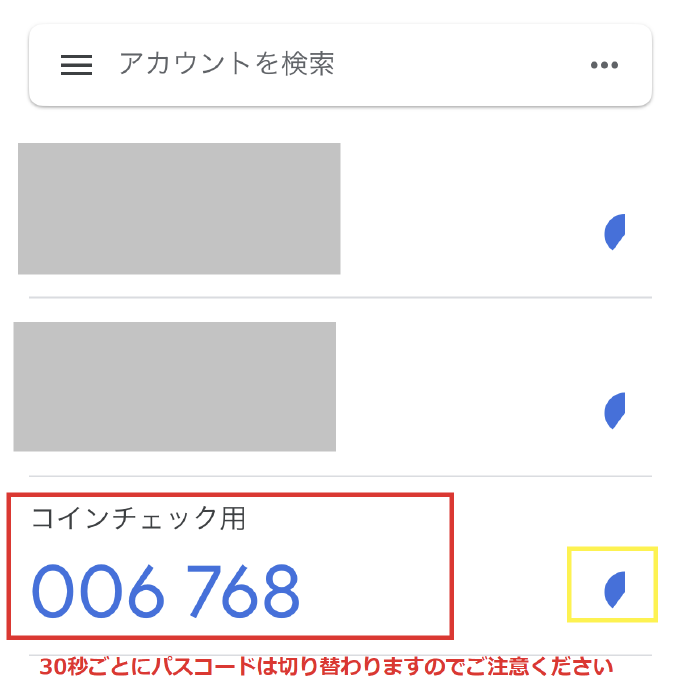
3.スマホで設定した2段階認証アプリを起動し、表示される6桁のパスコード(認証コード)をブラウザの2段階認証画面に入力します。
※認証アプリには、以下のようなサービスがあります。(サンプル画像はGoogle Authenticatorです)
- Google Authenticator
- Authy
- パスワードマネージャ
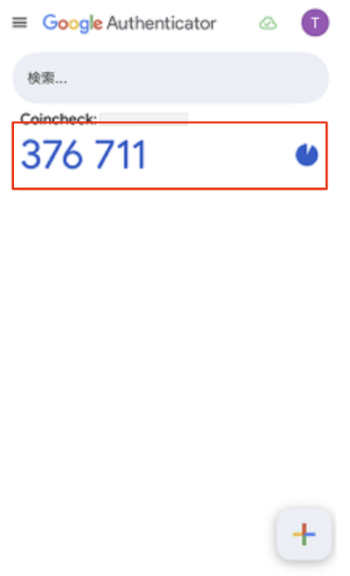
4.赤枠の部分に表示されるパスコードを、手順2の入力欄に入力し、「認証する」をクリック/タップしてください。
※画像では「376711」が表示されてますが、30秒ごとに切り替わるため使用できません。
※パスコードの右側に青いタイマーがあるので、切り替わった直後に入力してください。
※入力すると、「認証する」をクリック/タップしなくても自動的に認証が進む場合があります。
もし、現在も未設定の場合は、ご利用環境に合わせて以下ヘルプページをご確認いただき、設定をお願いいたします。
- iOSアプリ:2段階認証の設定方法
- Google Authenticatorご利用の場合
- Authyご利用の場合
- パスワードマネージャーご利用の場合
- Androidアプリ:2段階認証の設定方法
- 2段階認証の設定方法(ブラウザ)
2段階認証を設定された後は、ログインの際に認証アプリで発行されるパスコードの入力が必要になります。