回答
Coincheckつみたての始め方を教えてください
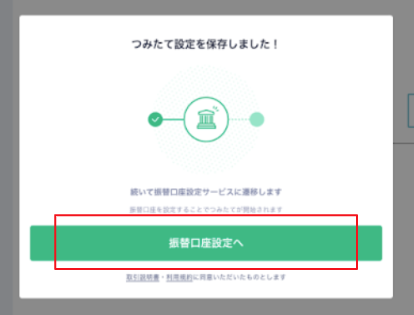
Coincheckつみたてを始めるには、つみたてページでプラン・通貨・金額と、日本円の振替口座(引落口座)を設定してください。
設定が完了すると、設定完了日時を起点につみたてスケジュールに沿って、つみたてが開始(日本円の引き落とし・暗号資産の買い付け)されます。
1. Coincheckつみたての画面を表示
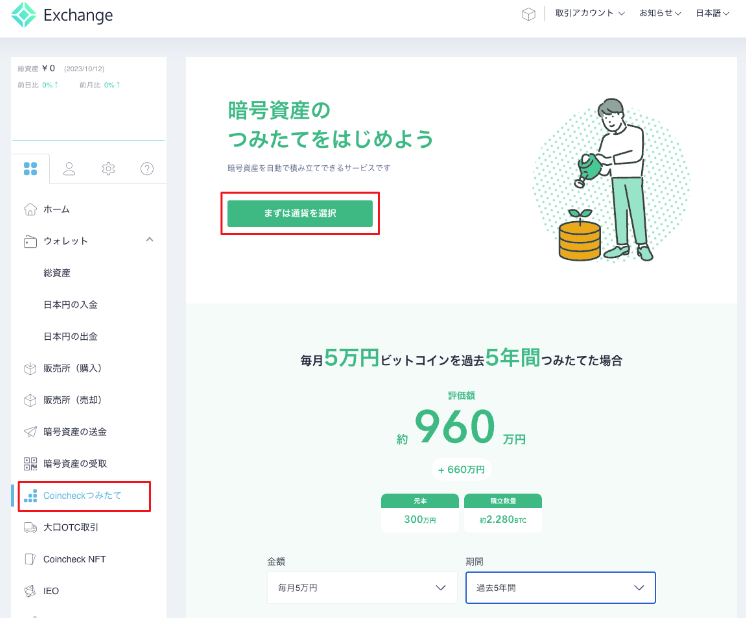
ログイン後、画面メニューから「Coincheckつみたて」を選び、「まずは通貨を選択」をクリックしてください。
※もしくは こちらのリンク をクリックしてください。
2. 積立内容を設定する
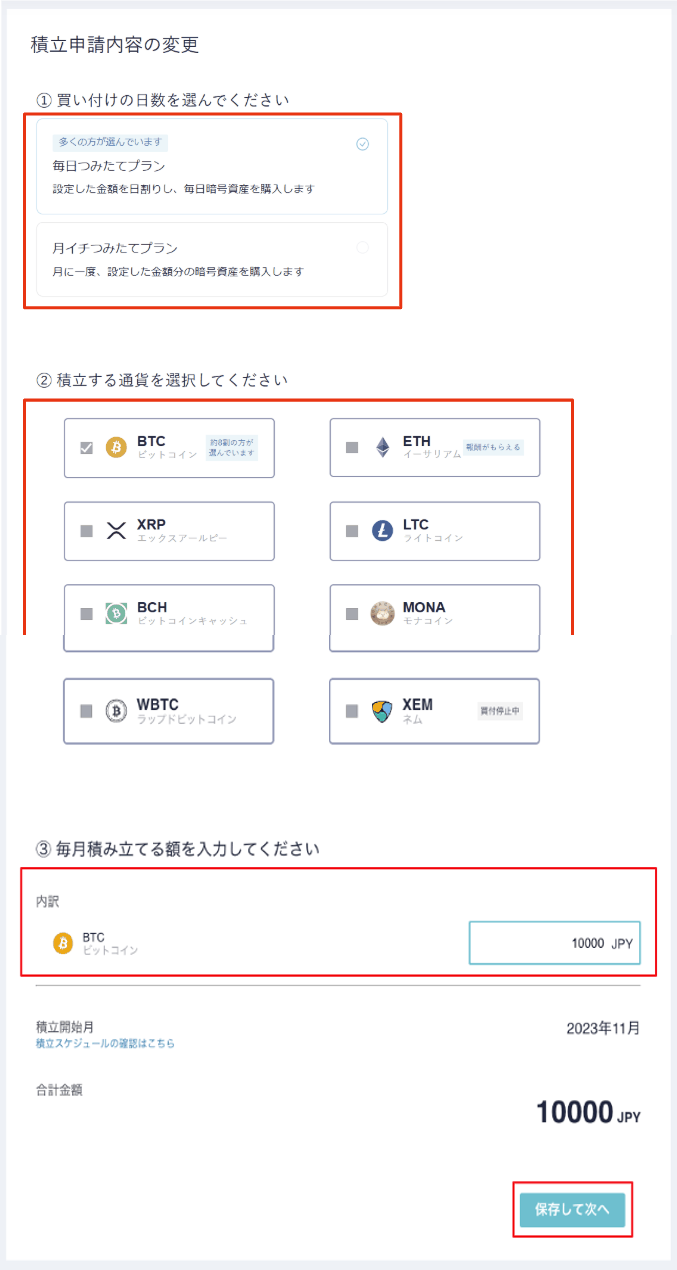
つみたてプランや通貨、金額の設定を行います。
①つみたてプラン
②積立する通貨
③積立金額
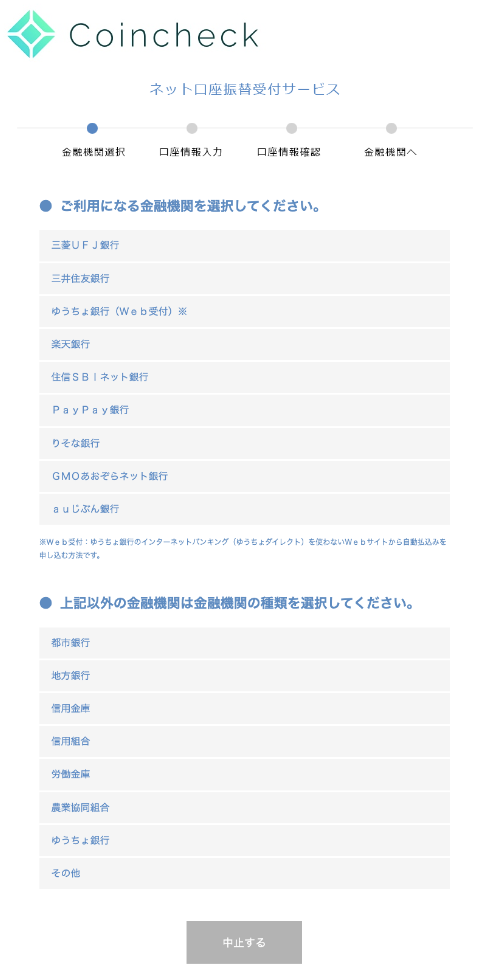
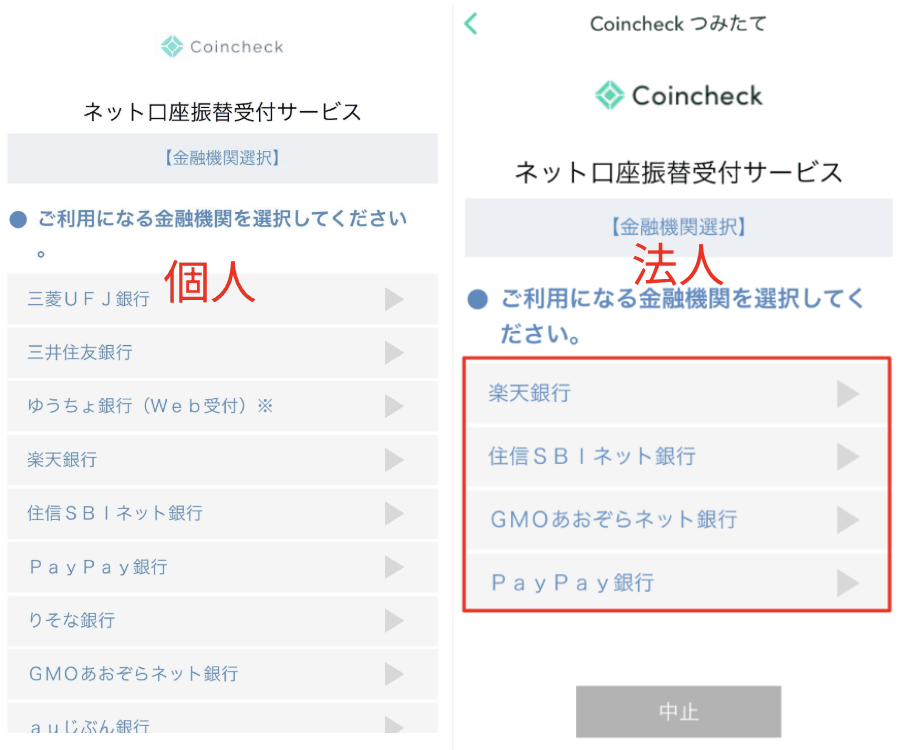
3. 引落口座に設定する金融機関を選択
引落口座として希望される金融機関をご選択ください。
なお、現在「みずほ銀行」からの入金は対応しておらず設定できません。
※法人のお客さまは、以下4行のうちいずれかのみご指定が可能です
- 楽天銀行
- 住信SBIネット銀行
- GMOあおぞらネット銀行
- PayPay銀行
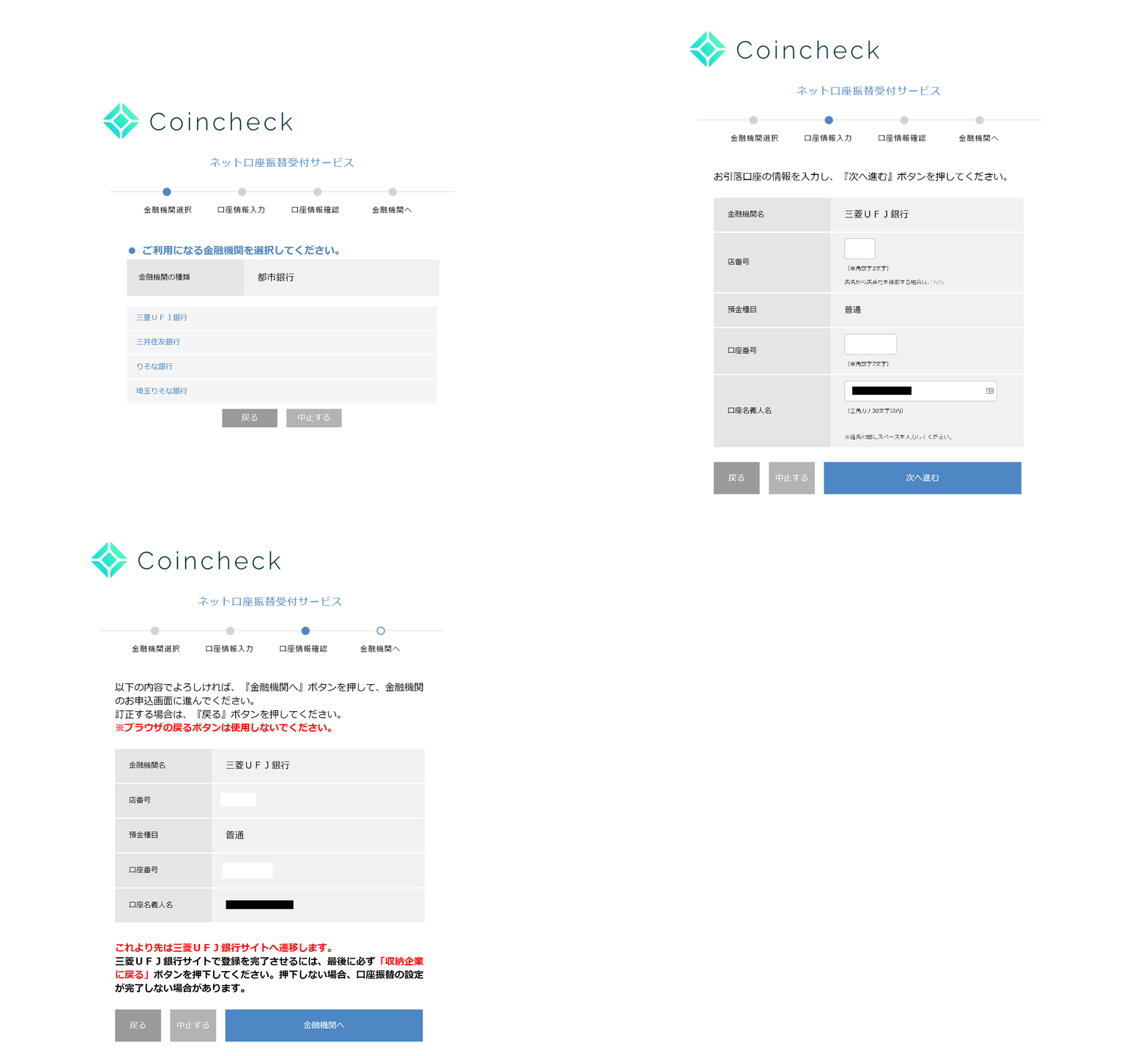
4. 口座振替の申し込みをする
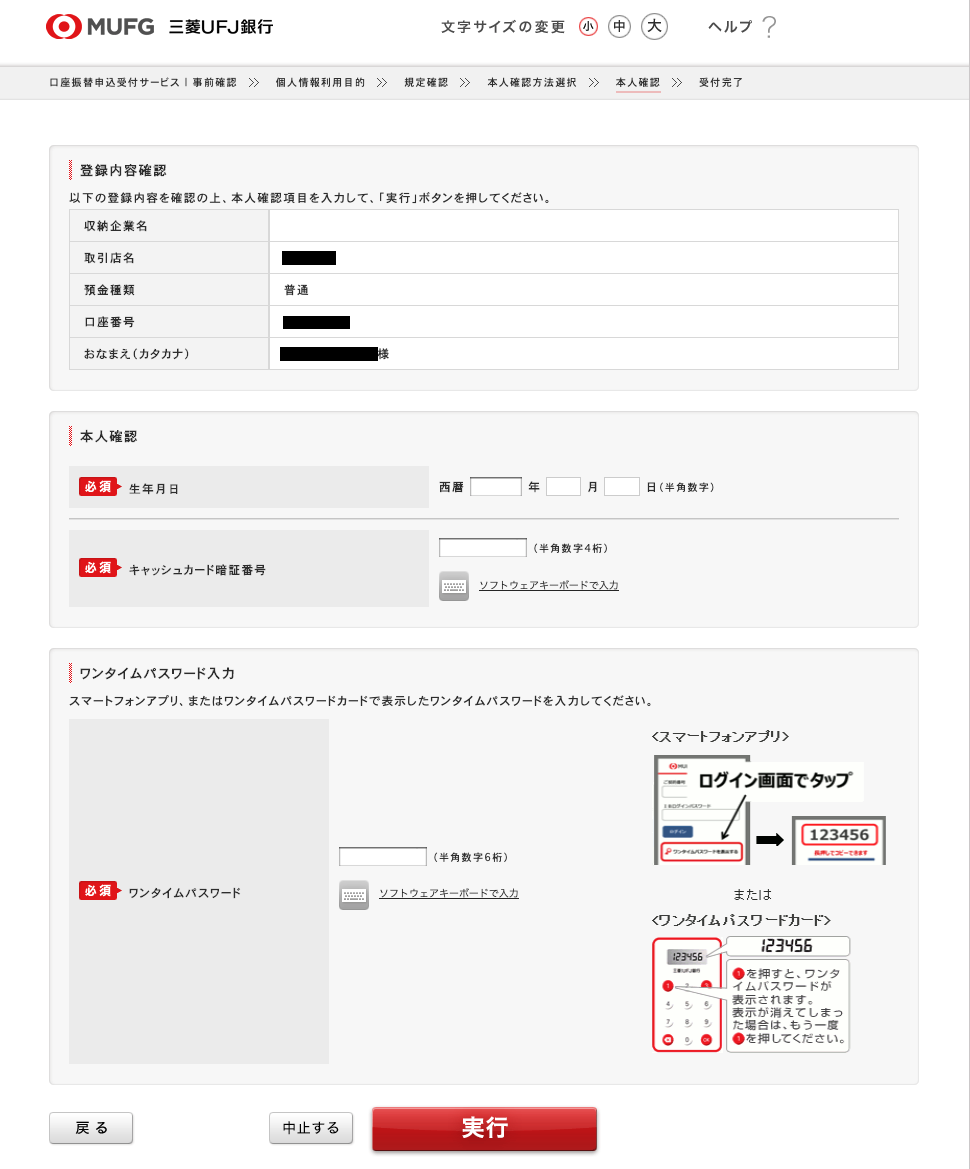
例として三菱UFJ銀行の画面でご案内します。
ほかの金融機関を選んだ場合、その金融機関のサイトが表示されますので、同様にお手続きください。
(サンプル画像のため実物と異なる場合があります)
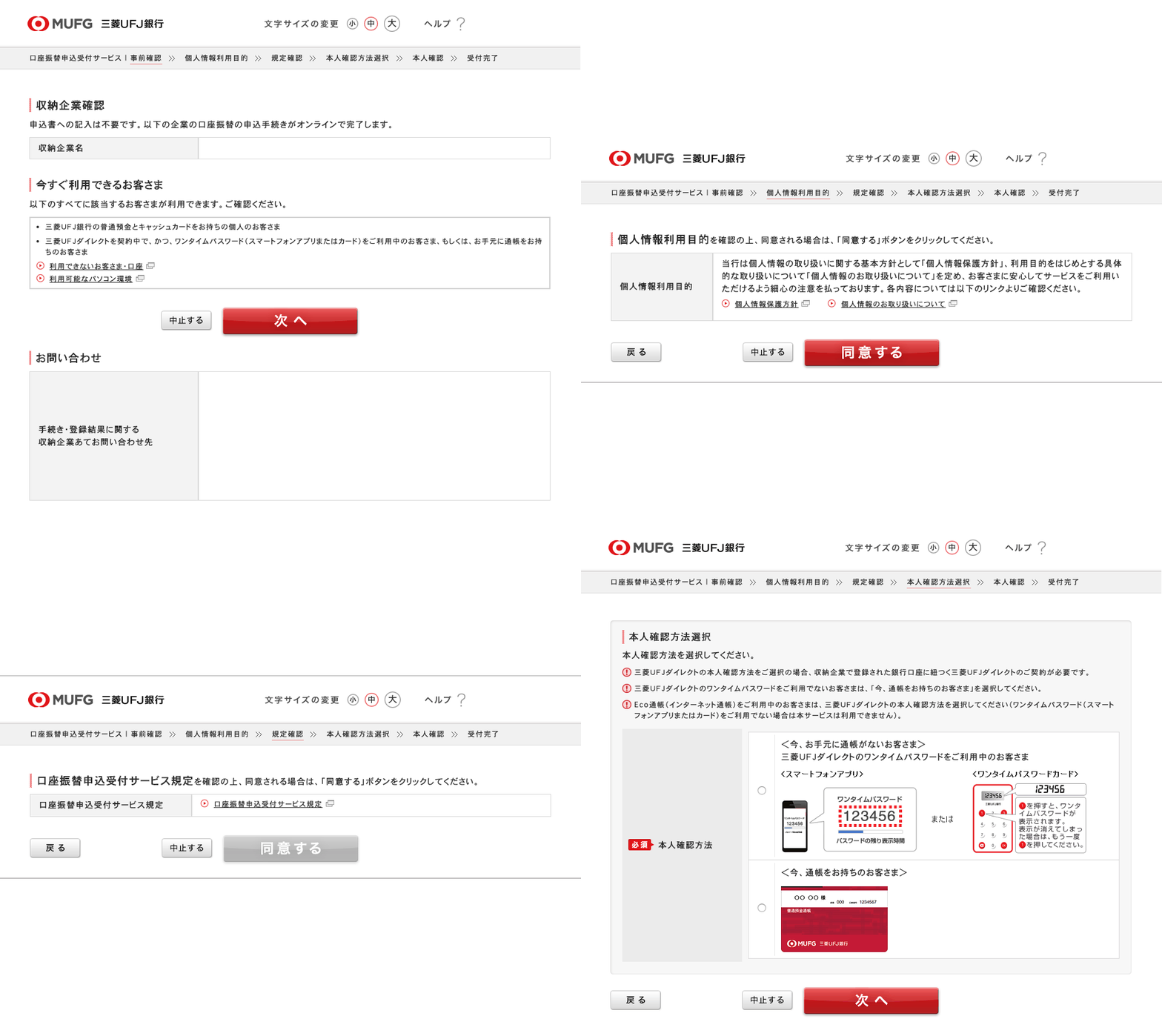
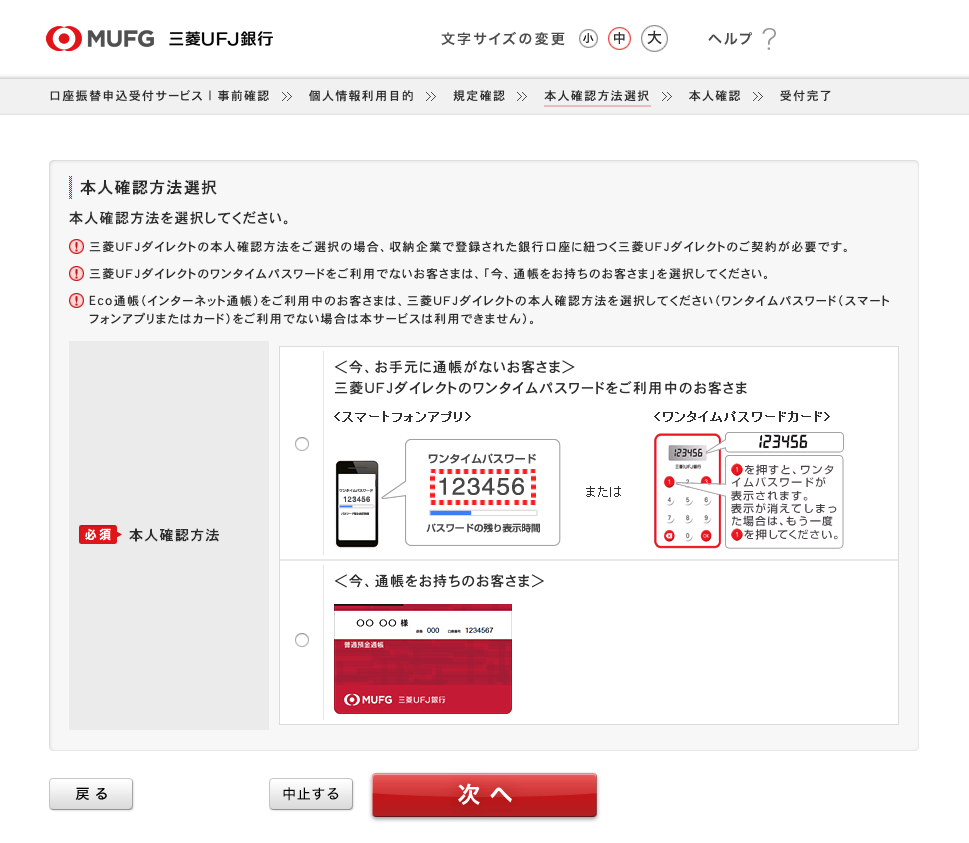
ご自身の本人確認方法を選択し、「次へ」をクリックします。
以降の操作については、いずれかの選択肢を選択してください。
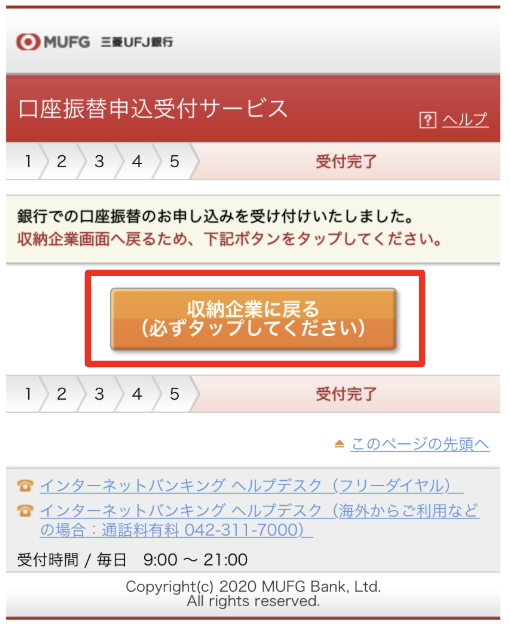
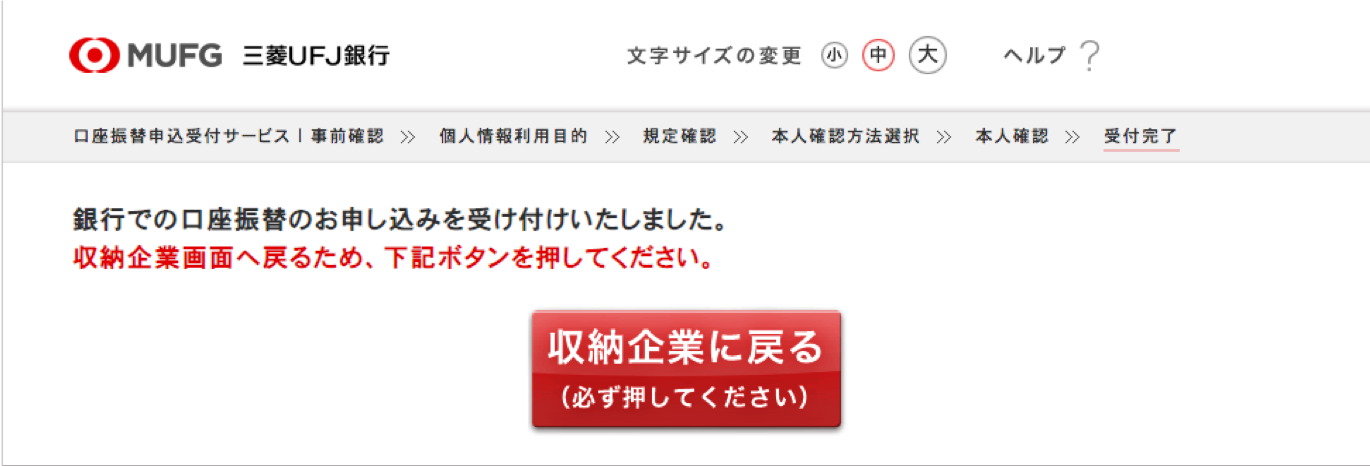
5. 「収納企業に戻る」を必ずクリックする
クリックしないと設定が反映されない恐れがあるため、必ず実施してください。
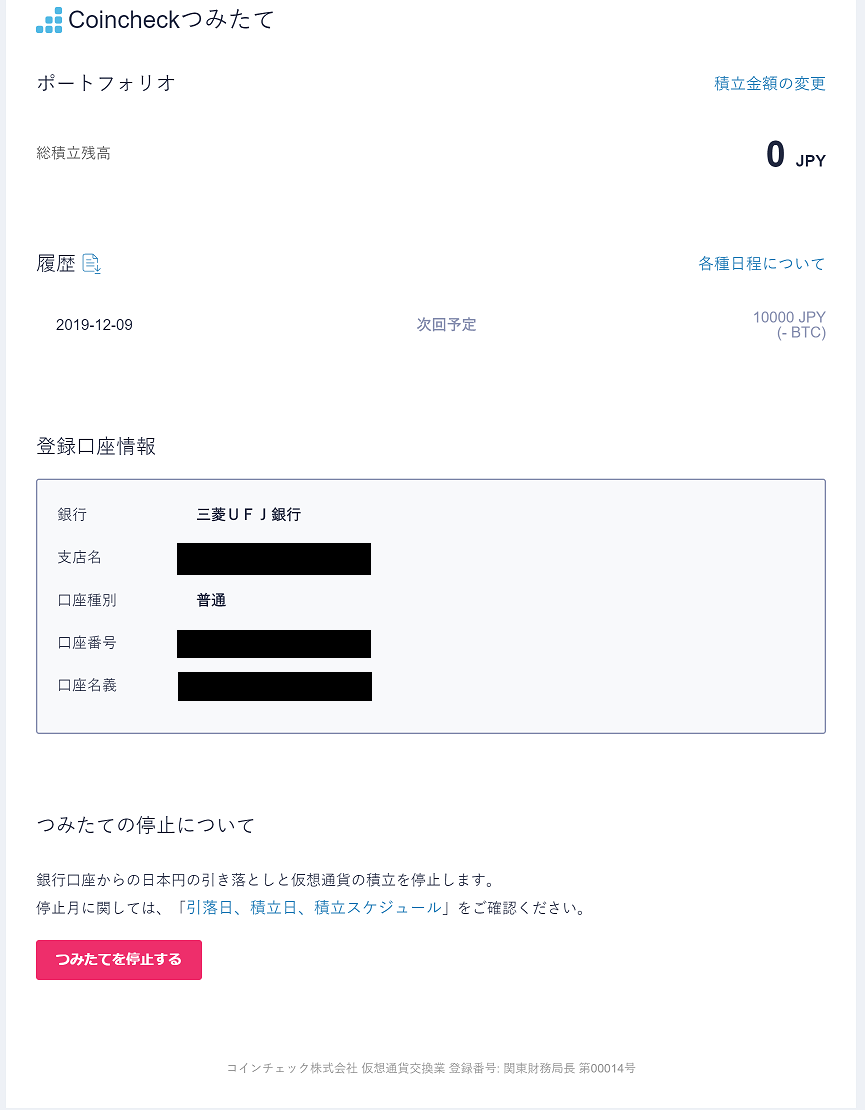
Coincheckの画面に戻れば完了です。
このあと、口座振替設定完了のメールが届きます。
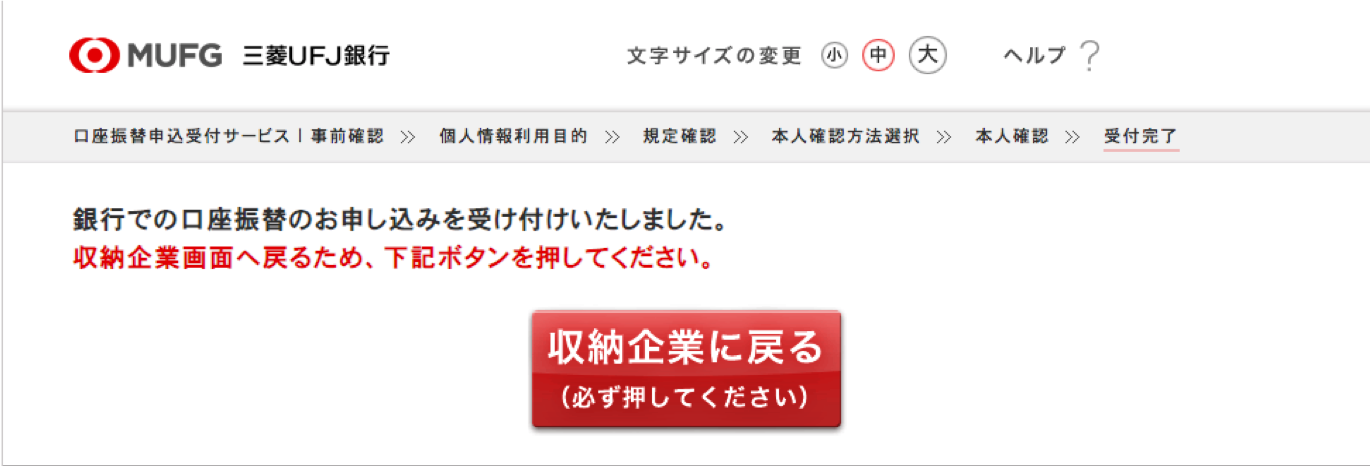
5. 「収納企業に戻る」を必ずクリックする
クリックしないと設定が反映されない恐れがあるため、必ず実施してください。
Coincheckの画面に戻れば完了です。
このあと、口座振替設定完了のメールが届きます。
1. つみたてページを開く
以下のどちらから開いても同じ画面に移動します。
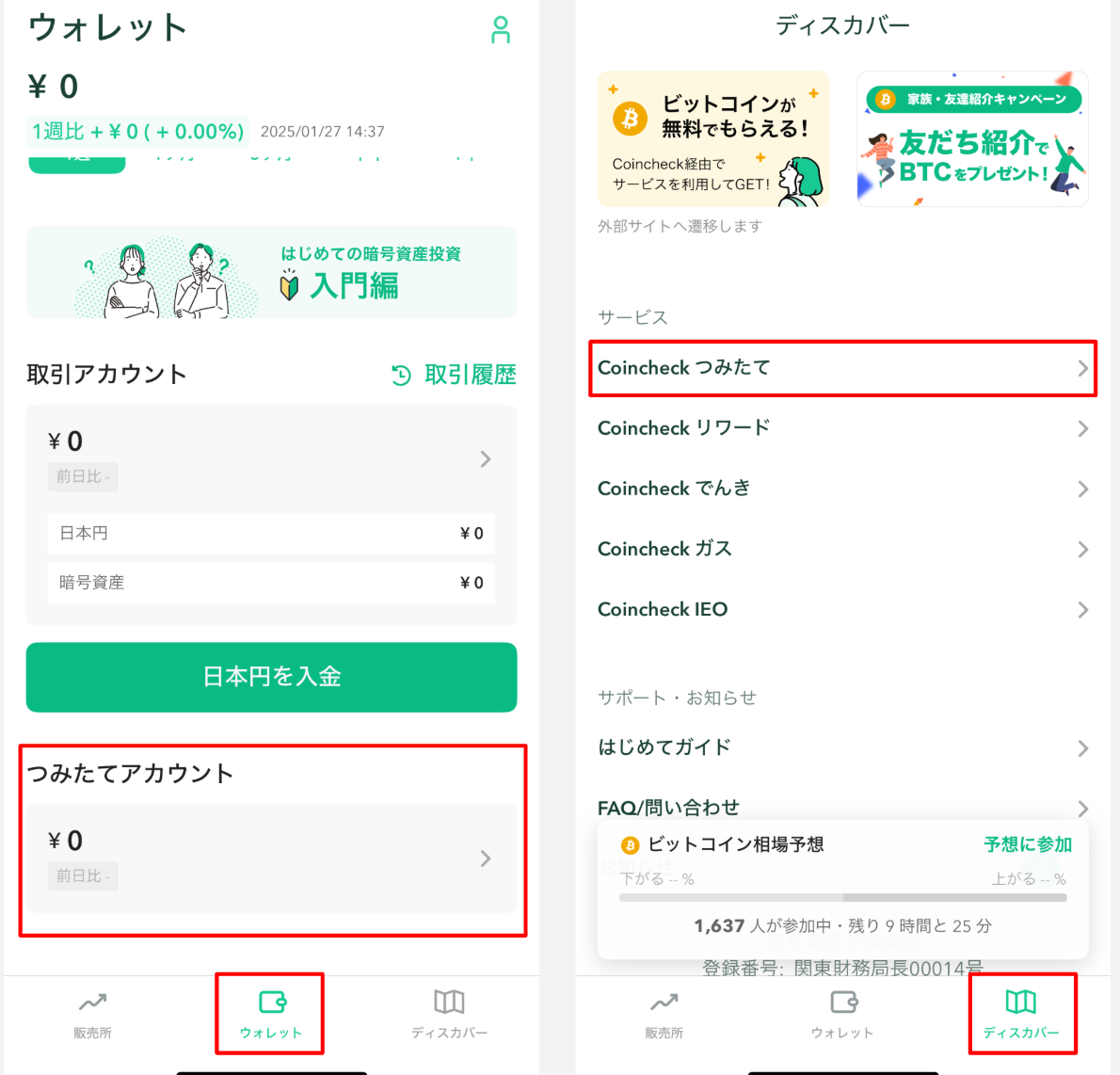
- 画面下メニュー「ウォレット」>「つみたてアカウント」の順にタップする
- 画面下メニュー「ディスカバー」>「Coincheck つみたて」の順にタップする
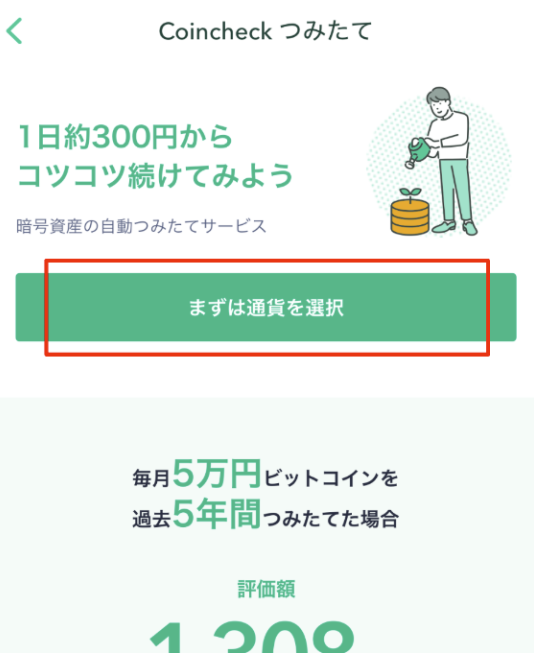
2. 積立の内容を設定する
つみたてを希望する通貨や金額、買付頻度などの設定を行います。
2-1. 通貨・金額を選択する
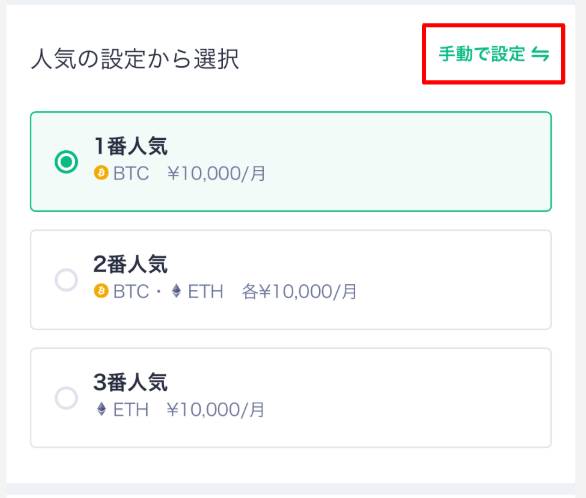
「人気の設定」からご選択いただくか、「手動で設定」(以下画像赤枠をタップで切替可)よりご選択ください。
手動で設定の場合
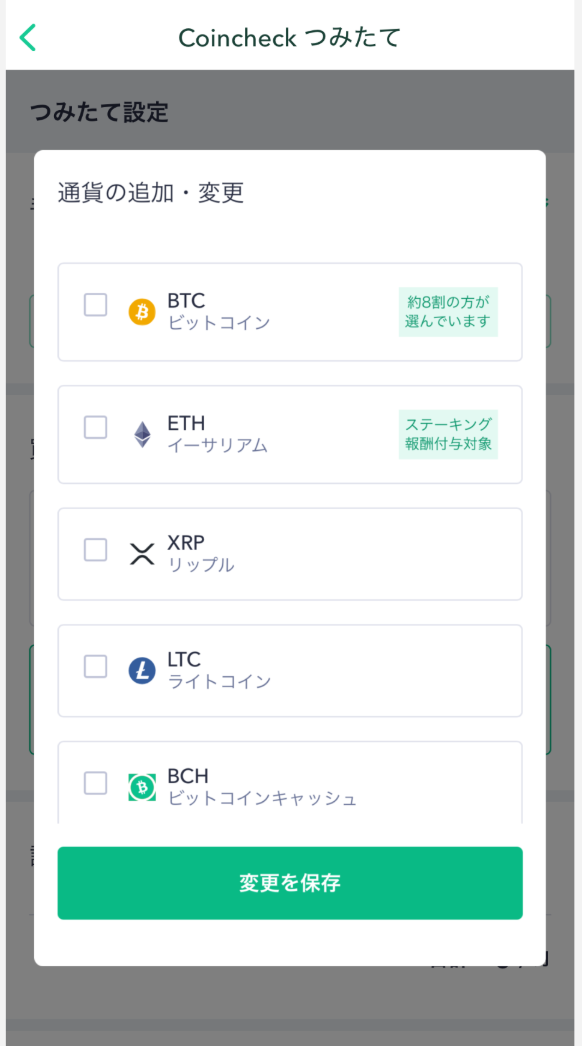
希望される通貨にチェックを入れて、変更を保存をタップ。金額入力欄が表示されるので、希望される金額を入力してください。
2-2. 買付頻度を選択する
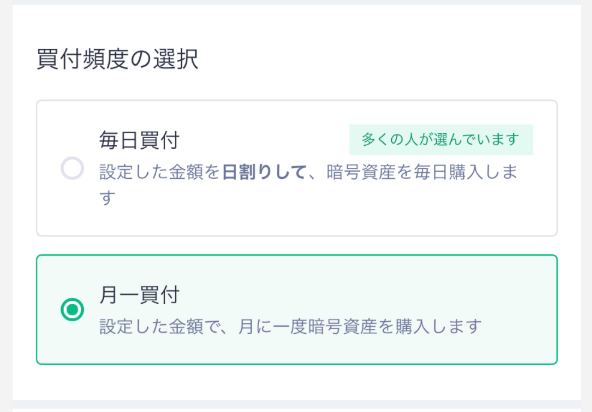
「毎日買付」か「月一買付」かご選択ください。
2-3. 内容を確認し確定する
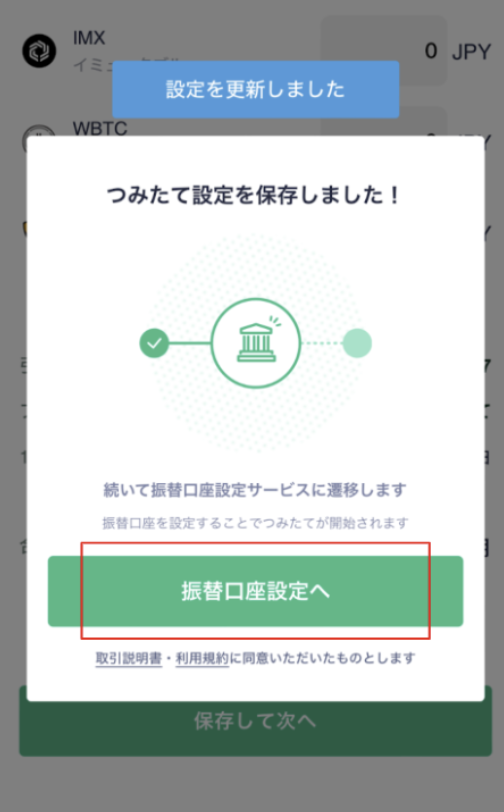
設定内容と買付スケジュールをご確認のうえ、問題がなければ「この内容で保存」をタップすると設定完了です。続いて「振替口座」の設定を行ってください。
3. 振替口座の設定を行う
つみたての買付に使用する日本円は、お客さまが希望される金融機関の口座より、お引き落とし(お振替)します。そのための口座を設定してください。
3-1. 金融機関を選択する
引落口座として希望される金融機関をご選択ください。
なお、現在「みずほ銀行」からの入金は対応しておらず設定できません。
※法人のお客さまは、以下4行のうちいずれかのみご指定が可能です
- 楽天銀行
- 住信SBIネット銀行
- GMOあおぞらネット銀行
- PayPay銀行
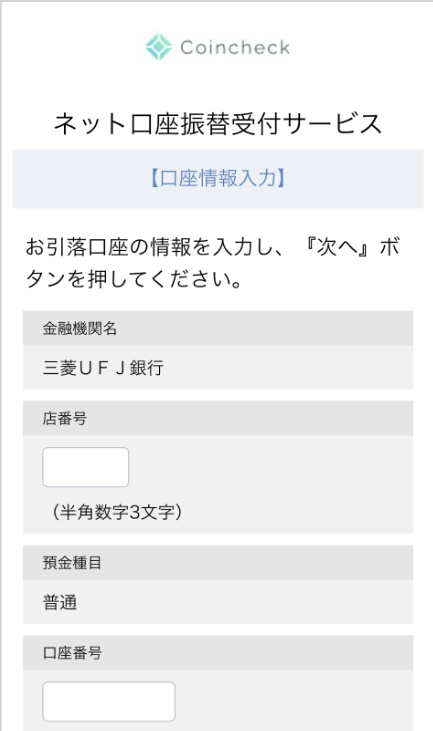
3-2. 口座情報を入力する
※サンプルでは 三菱UFJ銀行 を選択しています。
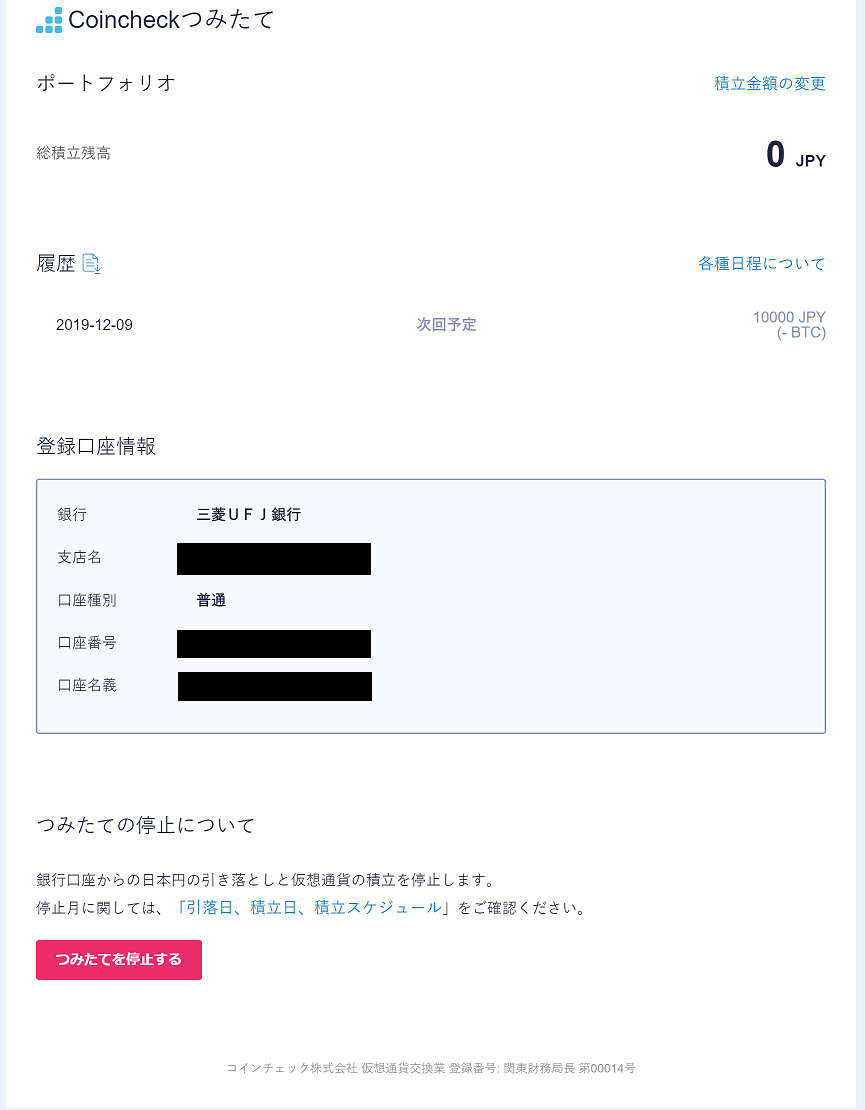
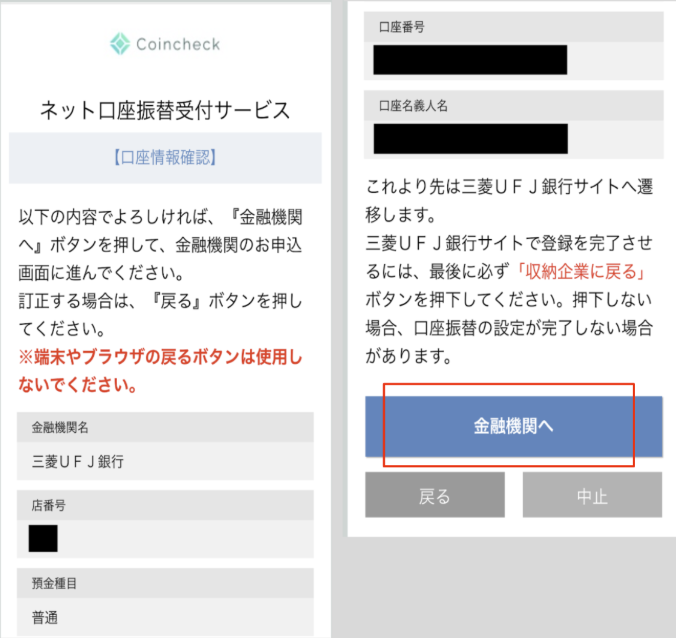
3-3. 登録内容を確認する
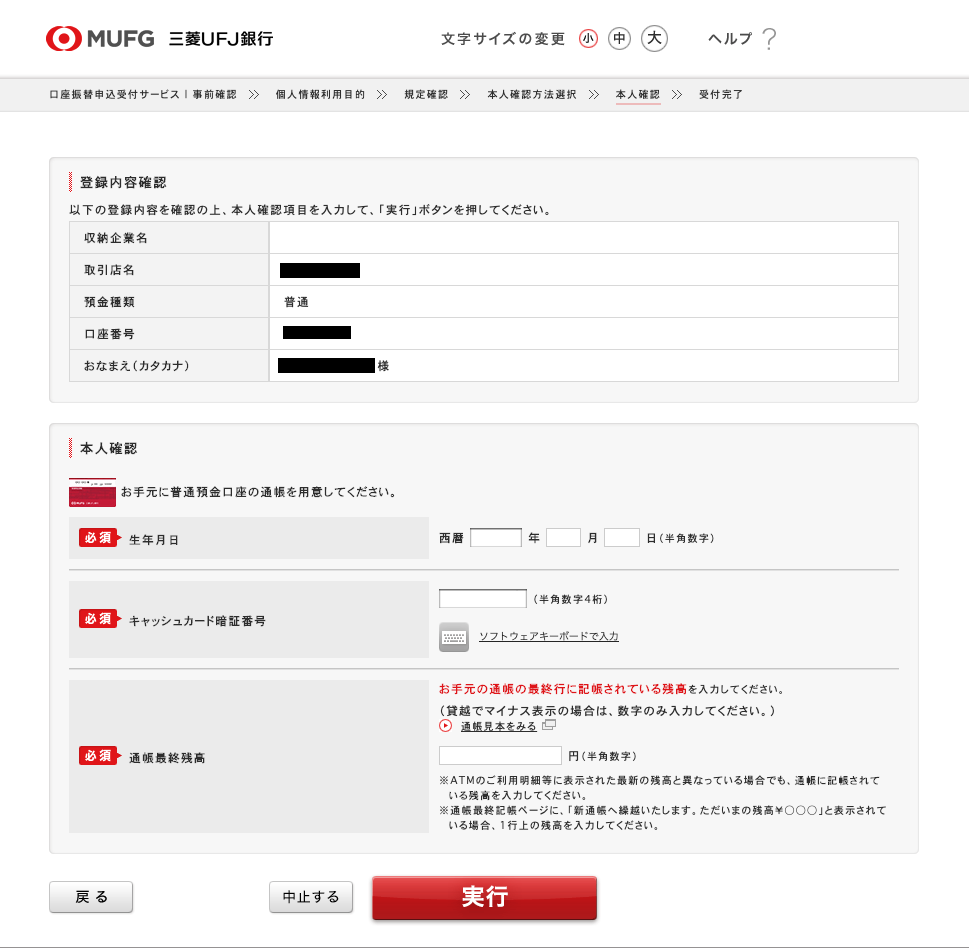
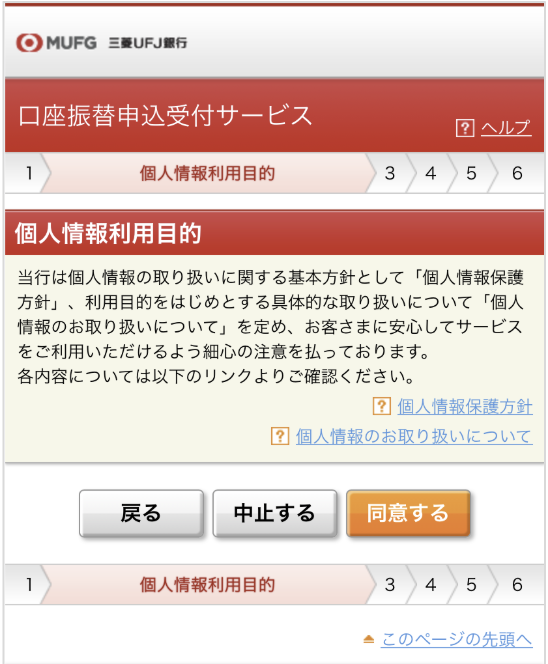
4. 金融機関サイトで口座振替設定
選択された金融機関側のサイトが表示される(具体例:三菱UFJ銀行)ので、口座振替申し込みを行います。
5.「収納企業に戻る」を必ずタップ
金融機関での設定が完了すると、以下のような画面が表示されます。(具体例:三菱UFJ銀行)
画面内に「収納企業に戻る」が表示されますので、必ずタップして元の画面にお戻りください。
※タップしない場合、設定が反映されない場合があります。
タップ後、Coincheckの画面に戻れば完了です。