
回答
ログインパスワードを忘れてしまったのですがどうしたらよいですか?
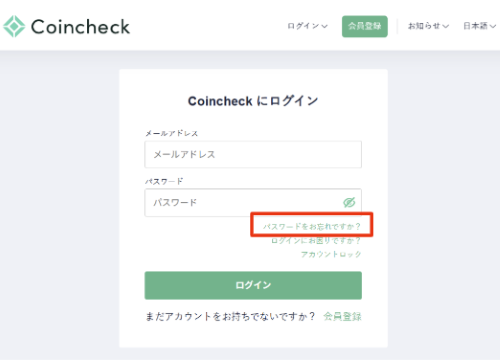
ログインパスワードを忘れた場合は、ログインページにある「パスワードをお忘れですか?」から再設定をしてください。
再設定時の確認事項や手順は、以下をご参考になさってください。
※登録メールアドレスがわからなくなってしまった場合は、後述の「パスワードの再設定ができない場合」をご確認ください。
■再設定の前に確認
再設定の操作の際、認証を通過する必要があります。
- 電話番号を登録済みの場合:SMS認証
- 電話番号は未登録の場合:メールによる認証
認証を通過できない場合、後述の「パスワードの再設定ができない」をご確認の上、サポートまでお問い合わせください。
パスワード設定要件
- すべて「 半角 」でご入力ください。
- アルファベットの「 大文字 」「 小文字 」は 区別されます 。
- 10文字以上72文字以内で入力してください。
- アルファベット(大文字、小文字)、数字、記号をお使いいただけます。
変更手順
1.Coincheckの ログインページ にある「 パスワードをお忘れですか? 」をクリック/タップします。
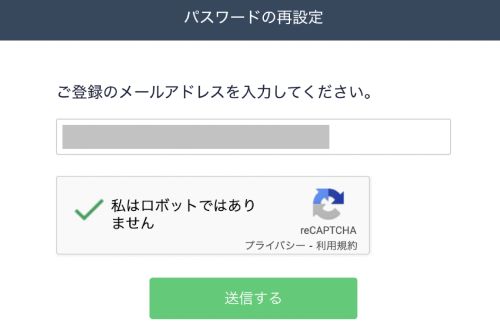
2.メールアドレスの入力欄に、ご登録メールアドレスを入力してください。
3.入力内容に誤りがないことを確認し、「送信する」をクリック/タップしてください。
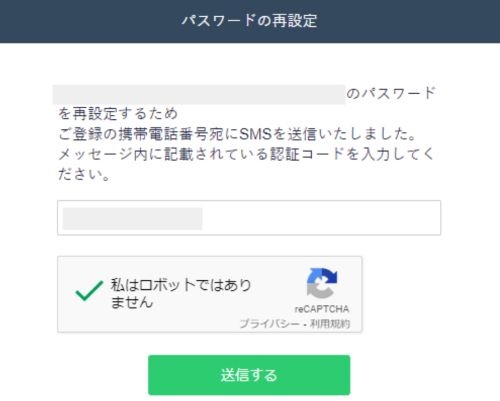
4.ご登録携帯電話番号宛てにSMS (ショートメッセージ) が送信 されます。受信したSMSの本文内にある「 6桁の認証コード 」をご入力ください。
- 複数の認証コードが送られている場合は、最新の日時の認証コードをご入力ください。
- 古い認証コードは無効のため使用できません。
- 電話番号の登録をされていない場合は、スキップされます。
5.入力後、「送信する」をクリック/タップしてください。
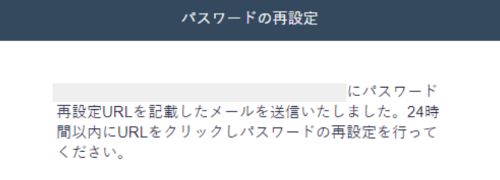
6.登録メールアドレス宛に再設定用のURLがメールで送付される ので、受信ボックスをご確認ください。
- メールが届かない場合はこちらの記事をご参照ください。
- なお、退会申請を提出中の場合にはメールが送信されません。
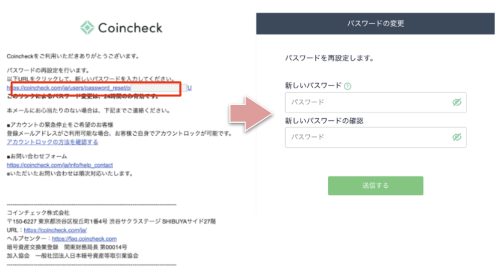
7.メール本文の「再設定のリンク」をクリックすると「パスワードの変更」画面が表示されます。新しいパスワードを入力し「送信する」をクリック/タップしてください。
- パスワード再設定用のURLは、24時間有効 です。
- 前述の「 パスワードの設定要件 」に沿って任意のパスワードを作成します。
パスワードの再設定ができない場合
上記手順で問題が解決しない場合、お問い合わせフォームよりご連絡ください。
お問い合わせフォームのページに移動したら、お問い合わせ内容のプルダウンより
「登録情報を確認・変更したい」>「メールアドレスを変更 / 確認したい」
の順に選択してください。
件名など各入力項目に対し正しくご入力の上、問い合わせ詳細を具体的に記入して送信をお願いします。
※ 登録メールアドレスが全く分からない 場合、登録メールアドレス欄には サポートとやり取りのできる送受信可能なメールアドレス をご入力ください。