
回答
Q
「適合性原則に基づくお取引確認のお願い」というメールが届きました。どのように対応すればよいですか?
A
Coincheckでは、法令や業界規則に基づき、お客さまのお取引状況を定期的に確認しています。
現在ご申告いただいている「金融資産」の状況と比較し、お預かり資産や取引額に大きな差がある場合、確認のご案内をお送りすることがあります。
メールの受信について
Coincheckからメールをお送りする場合、送信元ドメインは「 @coincheck.com」です。
正規のメールかご不安な場合は、メール内のリンクを使用せず、Coincheckの公式サイトから直接ログインしてください。
※後述の「Coincheck Webサイト - 本人確認画面」のリンクからもアクセス可能です。
メールが届いた場合の対応
以下、いずれかの対応をお願いします。
- ご自身の資産状況を確認し、適正な範囲で取引する。
- 登録している情報を、最新の内容に更新する。
※「金融資産の状況」を変更する場合、Coincheckの口座内の保有資産も含めて申告してください。
なお、情報更新や取引額の調整が行われないまま、資産状況に見合わない取引が続いた場合、取引制限を行うことがあります。
※制限中は、暗号資産の売買・暗号資産の送金・日本円入出金が利用できません。
Coincheck(Web)、Coincheckアプリのどちらからでも変更手続きが可能です。
※ここでは、手続きの流れをご案内します。注意事項などを含めた詳細な手順は、最後にある「登録済みの金融資産の状況や職業の変更方法」からご確認ください。
Coincheckアプリの場合
- 画面下部ウォレットタブをタップします。
- 画面右上のアカウント(ひとのマーク)をタップします。
- マイナンバーカードの有無を選択します。
- 画面の指示に沿って登録情報の変更手続きを行ってください。
- マイナンバーカードがない場合の手続きは、Webの手続きと同じです。
Coincheck(Web)の場合
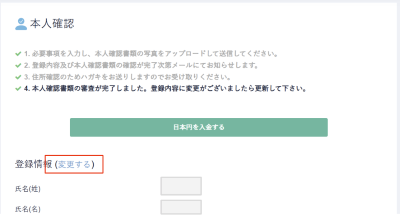
- ブラウザでCoincheckにログインした状態で、以下のリンクから本人確認画面にアクセスします。
- 「変更する」をクリック/タップします。
- 変更がある個所を修正します。
- 外国PEPsに該当しない場合は、チェックを入れて、「次へ」をクリック/タップします。
- 確認画面で誤りがないかを確認し、画面下部のボタンをクリック/タップします。
ご注意
- 郵送やメールでの登録情報の変更手続きはできません。
- 提出いただいた内容について、当社での確認に時間がかかる場合があります。完了までお待ちください。
登録内容の変更方法の詳細は、以下のヘルプページをご確認ください。
更新日:
上記Q&Aは参考になりましたか?