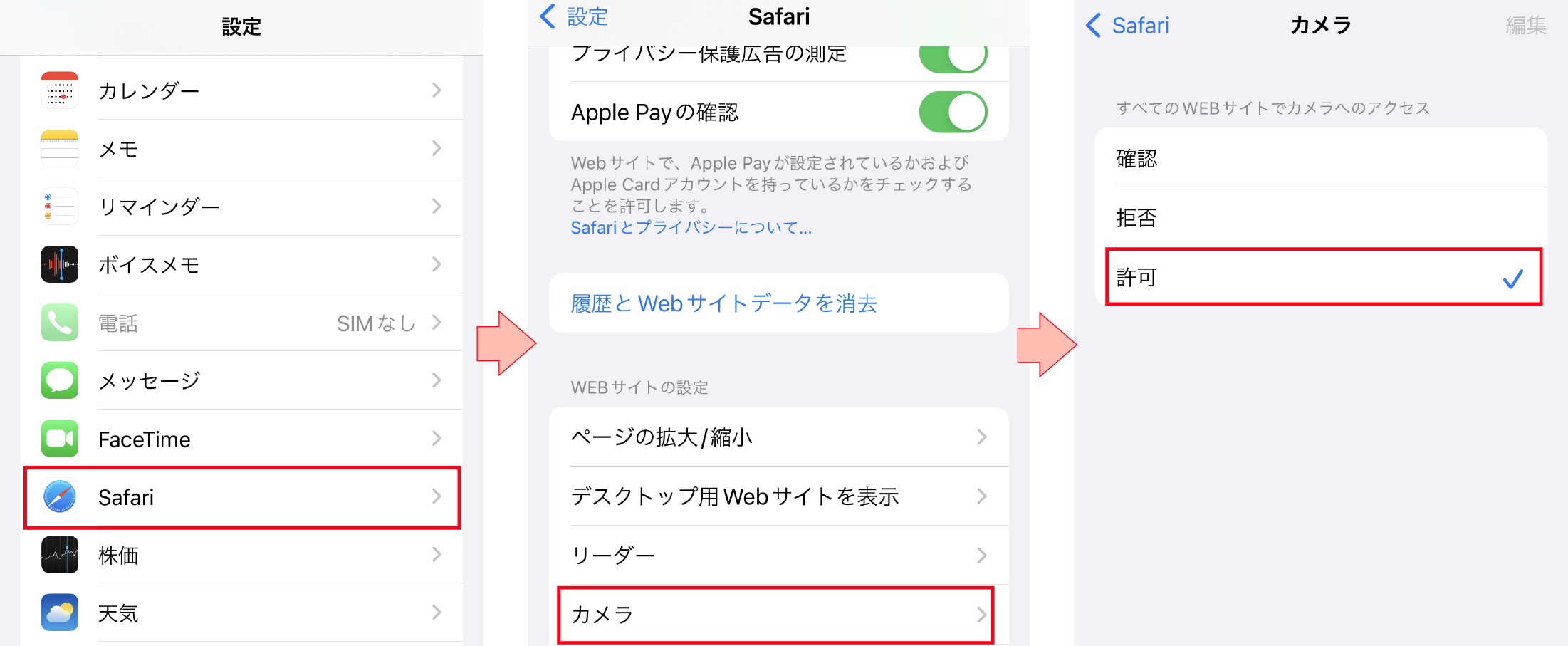
Android端末では、Chromeの最新バージョンでのご利用を推奨しています。
以下、ご利用の端末上での設定を確認し「許可しない(ブロック中)」設定の場合は、許可する設定にご変更ください。なお、当社サービスにおいて Android端末では Chrome を推奨ブラウザとしています。そのため、Chromeでの操作をお試しください。
- カメラアプリの利用許可を確認
- Chromeからのカメラアプリの利用許可を確認
- Chrome経由でLIQUIDのアドレスからカメラアプリの利用を確認
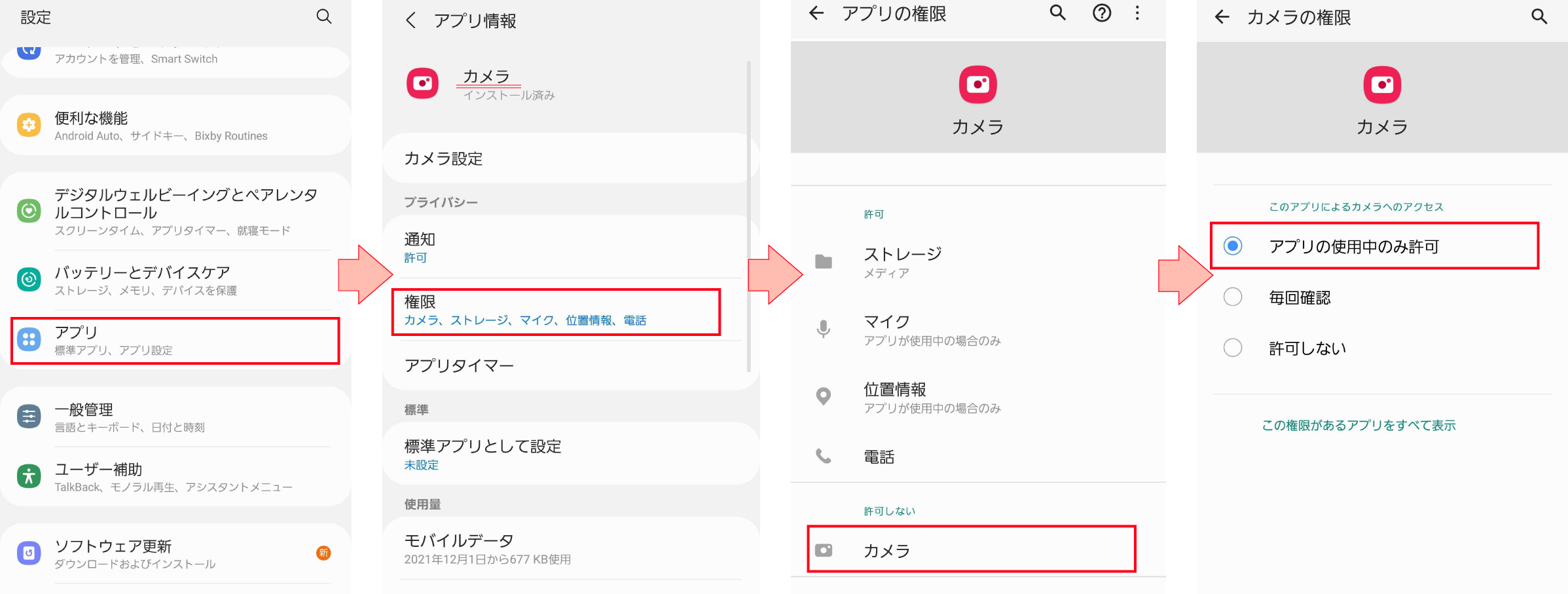
カメラアプリの設定
①ホーム画面にある「設定」>「アプリ」をタップする
②「アプリ一覧」より「カメラ」アプリを探し、タップする
③「カメラ」のアプリ情報内より「権限」>「カメラ」をタップする
④「許可しない」の場合は「アプリの使用中のみ許可」をタップする
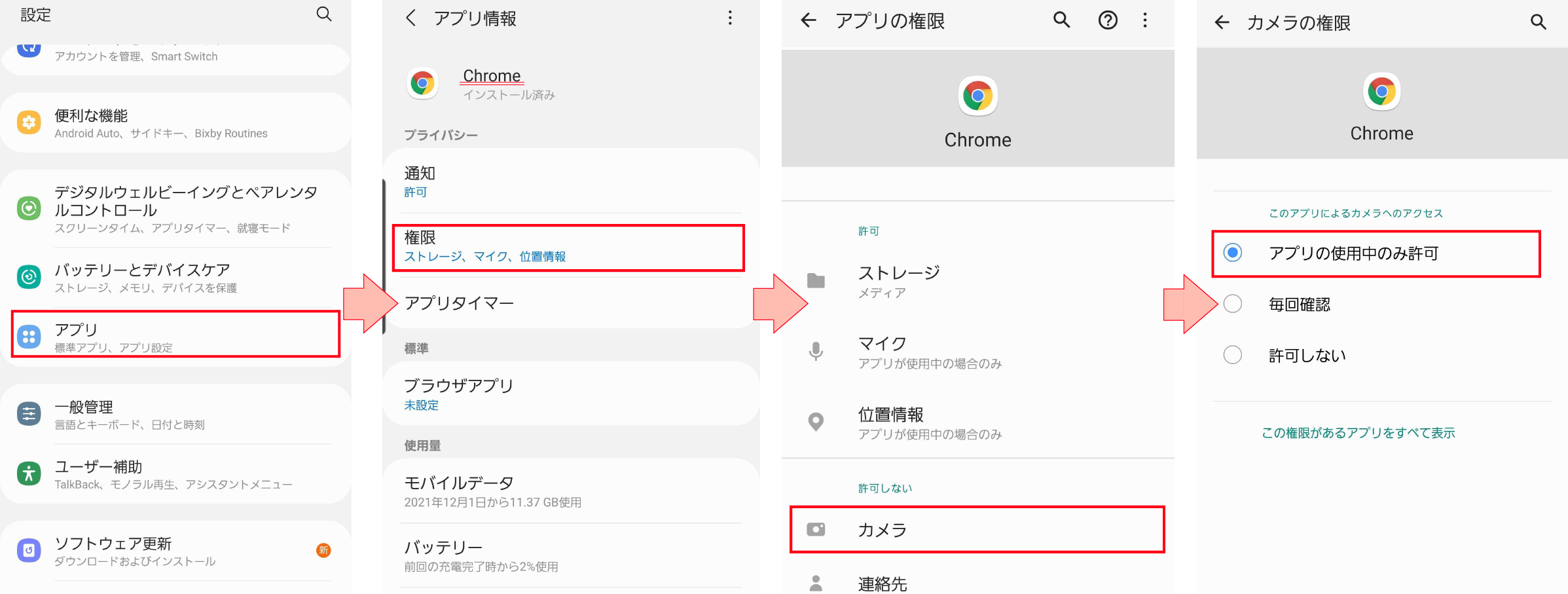
Chromeアプリの設定
①ホーム画面にある「設定」>「アプリ」をタップする
②「アプリ一覧」より「Chrome」アプリを探し、タップする
③「Chrome」のアプリ情報内より「権限」>「カメラ」をタップする
④「許可しない」の場合は「アプリの使用中のみ許可」をタップする
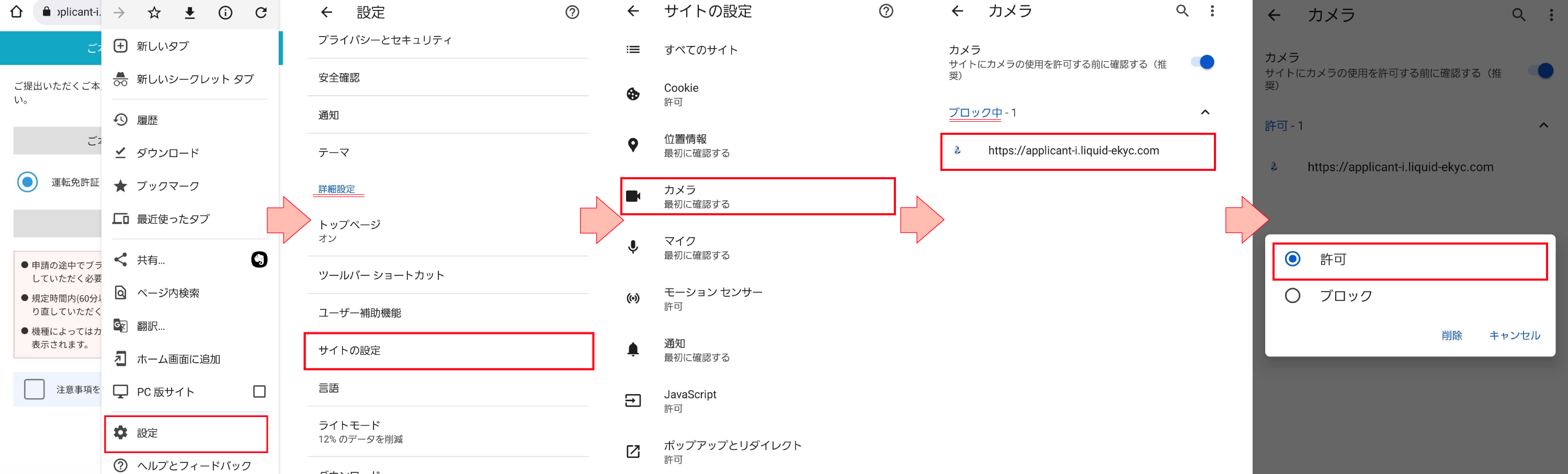
Chromeの「サイトの設定」
①Chromeを起動し、画面内の「︙」>「設定」の順にタップする
②「詳細設定」内にある「サイトの設定」をタップする
③「カメラ」をタップする
④「ブロック中」がある場合、タップする。
⑤「ブロック中」のアドレス一覧に「.../applicant-i.liquid-ekyc...」がある場合、これをタップし、「許可」に変更する。
関連情報は以下をご確認ください。