
回答
Q
ウィジェットの設定方法がわかりません
A
アプリにてご利用いただけるウィジェットの設定方法について説明します。
以下よりご利用の端末をご選択ください。
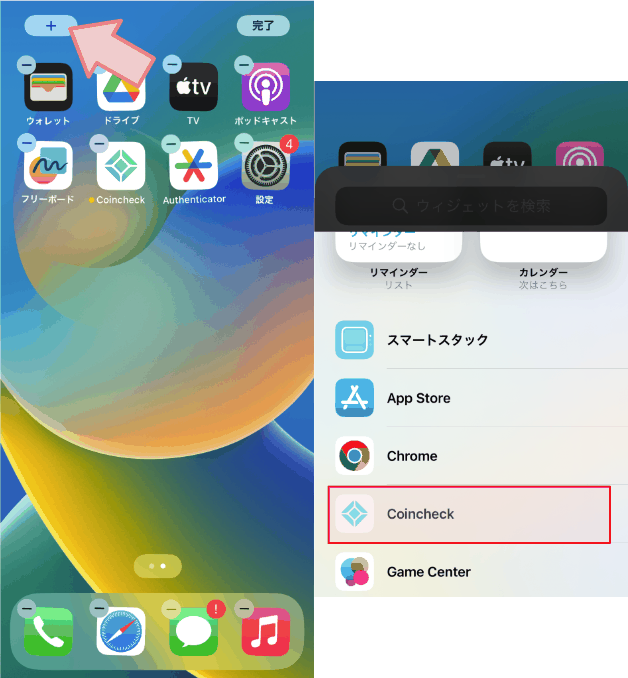
- ホーム画面の何も無いところで長押しし、画面上部「+」をタップ
- ウィジェットの選択画面で下の方までスクロールし、「Coincheck」を選択
- ウィジェットの選択画面から、左右にスワイプしお好きなタイプ・サイズを表示し、「ウィジェットを追加」ボタンをタップ
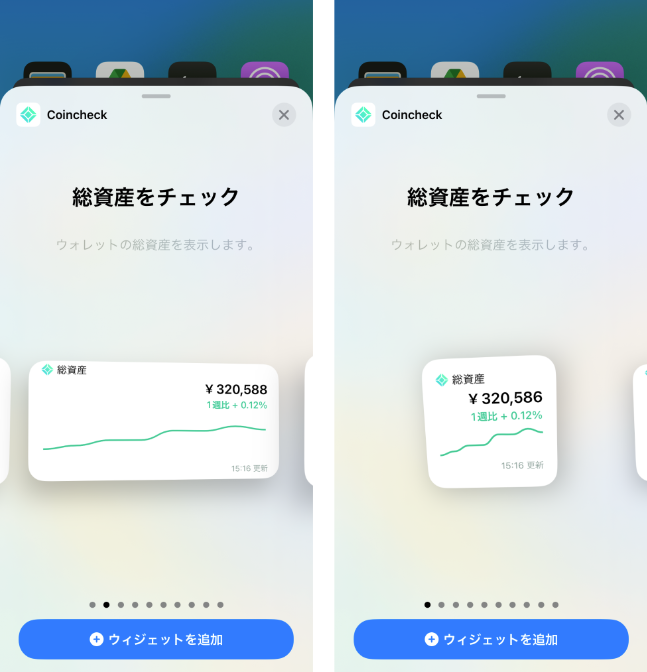
- 総資産表示
- 2タイプから選択が可能です。
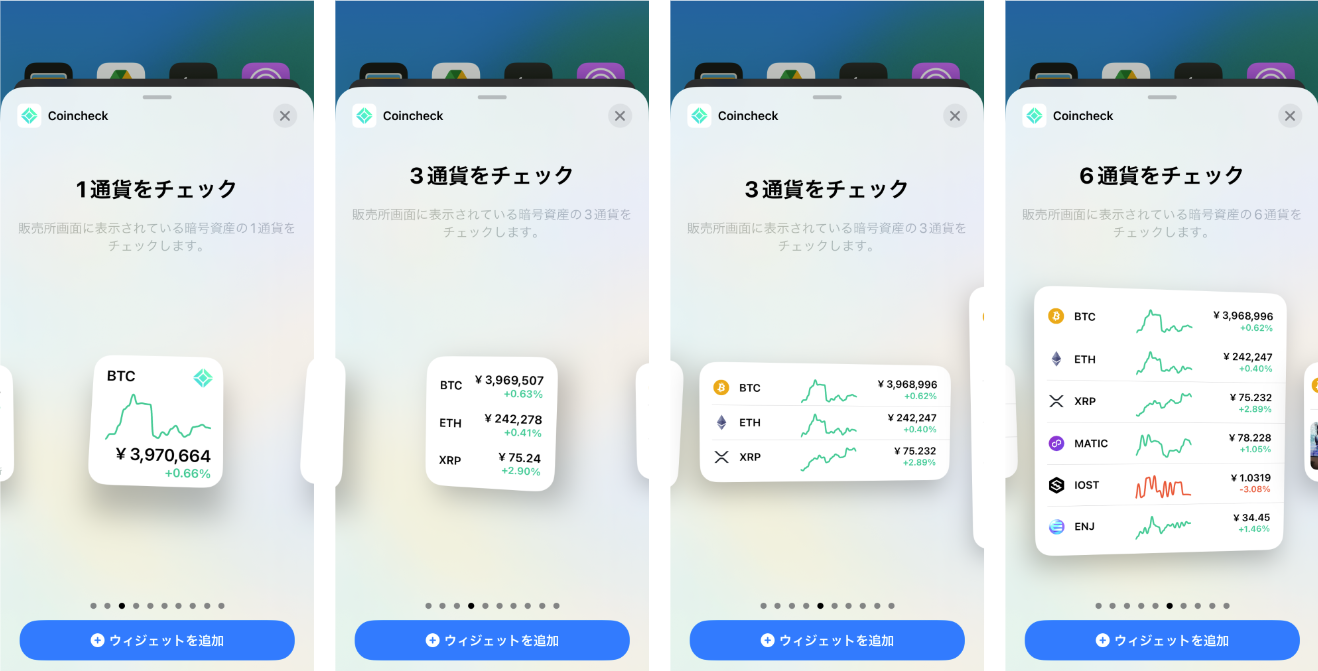
- 通貨表示
- 4タイプから選択が可能です。
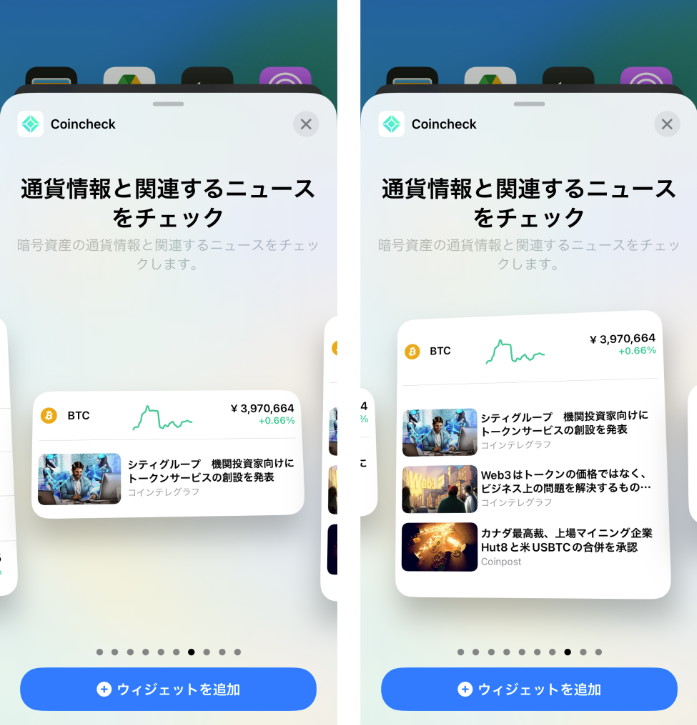
- 通貨情報と関連するニュース
- 2タイプから選択が可能です。
- 取引ランキング
- 2タイプから選択が可能です。
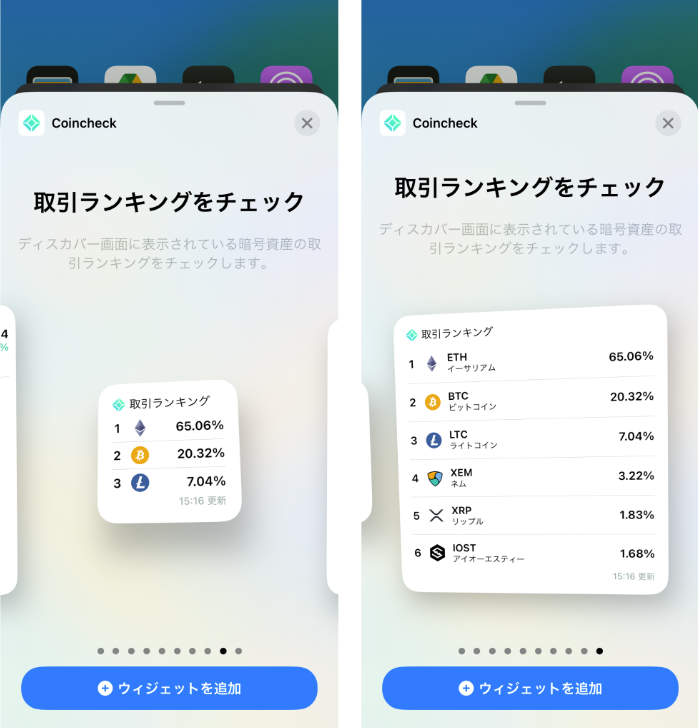
4. ホーム画面上部の「完了」もしくはホームボタンをタップ
ウィジェットの表示に関するご注意
- 15分に一回、価格などの情報が更新されます。
- 通貨の並び順は、Coincheckアプリ画面での順番がそのまま反映されます。
- アプリ内で並び替えを実施時、ウィジェットも以下のとおり並び替えられます。
- 「前日比(%)↑」選択時は昇順。
- 「前日比(%)↓」選択時は降順。
- 「お気に入り順☆」選択時は、登録したお気に入りの通貨が上に来ます。
- お気に入りの並び順はこちらの説明をご参考になさってください。
以下のような現象が発生した場合、一度ウィジェットを長押しして削除いただき、再度画面上部にある「+」からウィジェットの追加をお試しください。
- 価格情報の更新が正常に行われない。
- 一部通貨が表示されない。
- 通信環境に問題がない場合でも「No data」と表示される。
なお、総資産などアプリにログインをしていないと表示されないウィジェットもあります。
関連情報は以下をご確認ください。
1. ホーム画面の何も無いところで長押しする。
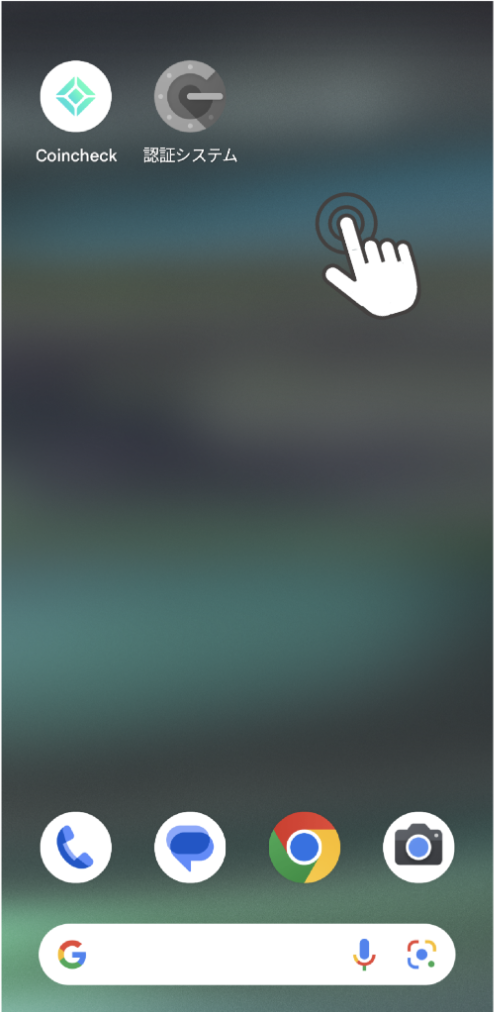
2. 表示される画面から「ウィジェット」をタップする。
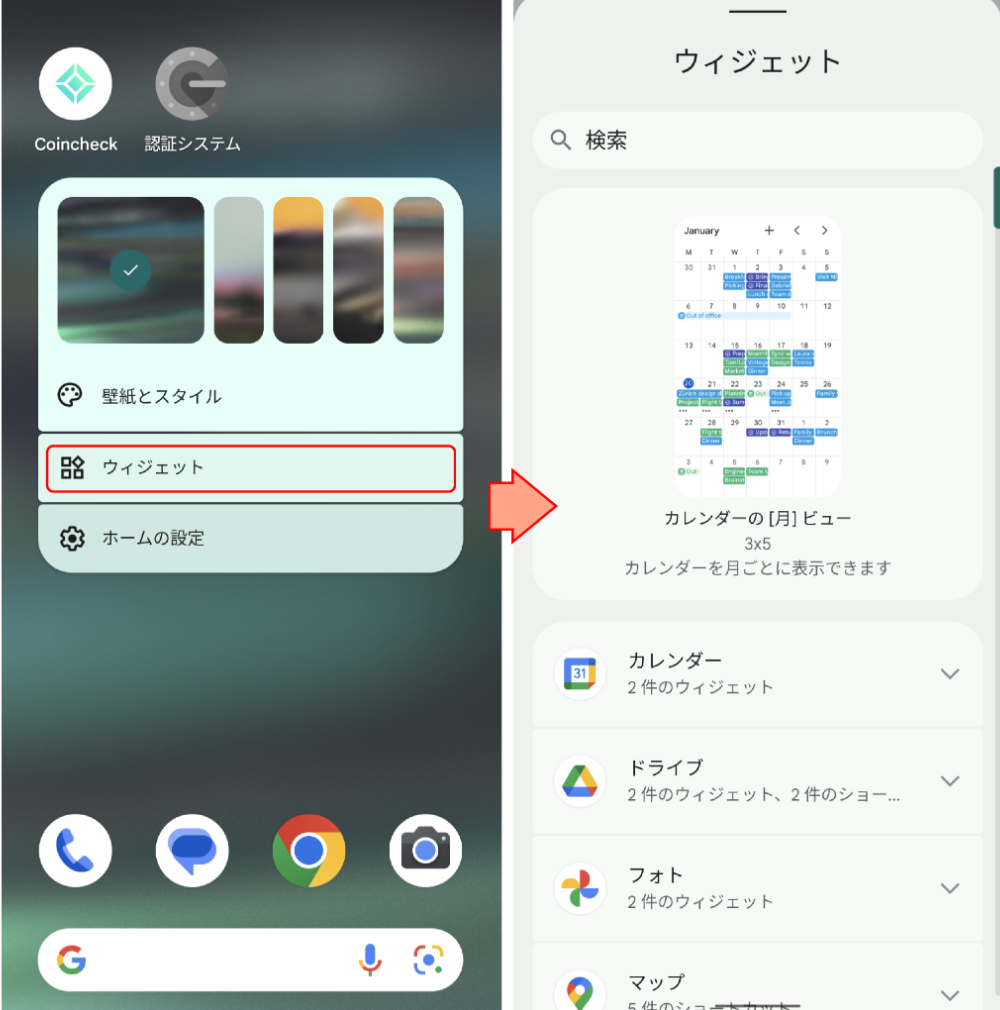
3. 下の方までスクロールしリストから探すか、検索欄で「Coincheck」を検索しタップする。
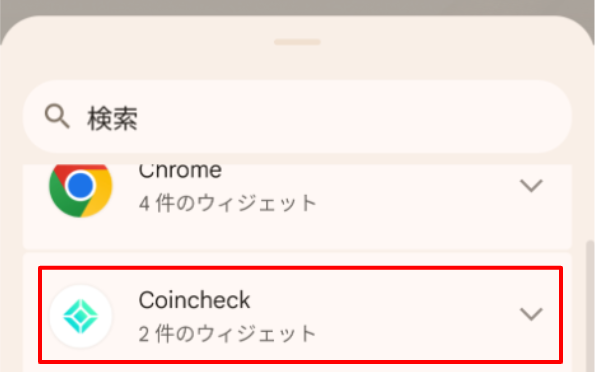
4. ウィジェットは2種類(総資産、上位10通貨)あるので、希望のウィジェット画像を長押ししホーム画面へドラッグしてドロップ。
総資産
- ウォレットで表示される総資産を表示します
- 円換算した総資産額
- 前週比での総資産の増減割合
- 更新時点から1週間前との比較
上位10通貨
- 現在設定している販売所での並び順をもとに、上位10通貨を確認できます
- 販売所の通貨の並び替えを行うと、こちらにも反映されます
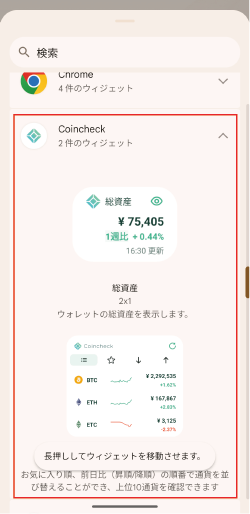
5.ホーム画面にウィジェットが表示されるのでお好きなサイズに変更してください。
※ウィジェットのないところをタップすると、追加完了です。
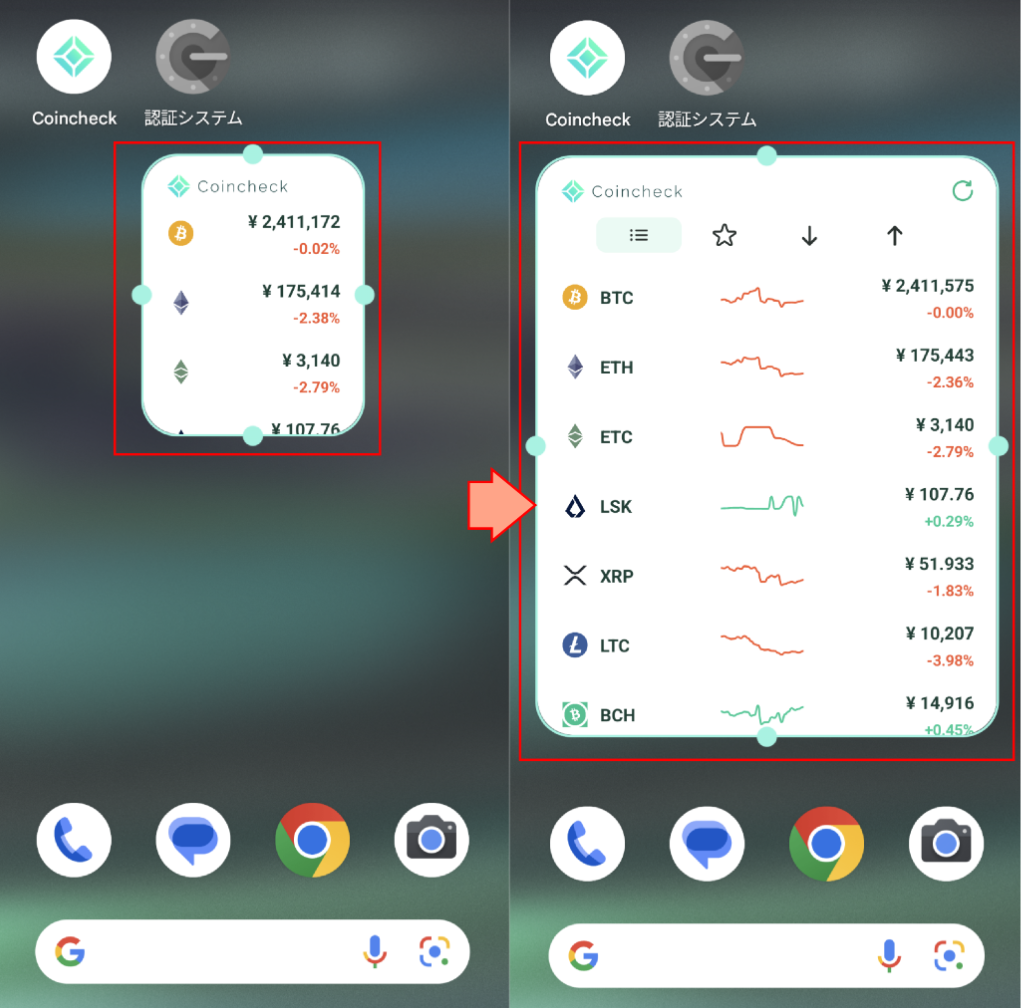
ウィジェットのサイズを変更する
- サイズ変更したいウィジェットを長押しし、移動できる状態で離すと、4辺に◯が表示されるので、◯をタップしたままスライドしてサイズを変更してください。
- ※設置済みウィジェットの長押しにより、上記ウィジェット設置方法の手順5のようにサイズの変更が可能です。
設置したウィジェットを削除する
ウィジェットを削除したい場合は、ウィジェット上を長押ししたまま「削除」の方にスライドします。
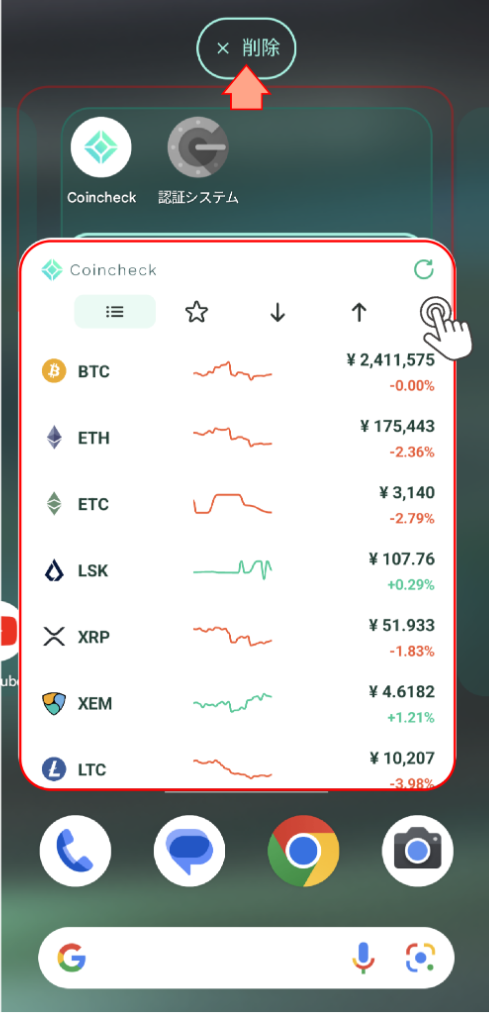
ウィジェットの表示に関するご注意
- 15分に一回、価格などの情報が更新されます。
- 通貨の並び順は、Coincheckアプリ画面での順番がそのまま反映されます。
- アプリ内で並び替えを実施時、ウィジェットも以下のとおり並び替えられます。
- 「前日比(%)↑」選択時は昇順。
- 「前日比(%)↓」選択時は降順。
- 「お気に入り順☆」選択時は、登録したお気に入りの通貨が上に来ます。
- お気に入りの並び順は こちらの説明をご参考になさってください。
以下のような現象が発生した場合、一度ウィジェットを長押しして削除いただき、再度画面上部にある「+」からウィジェットの追加をお試しください。
- 価格情報の更新が正常に行われない。
- 一部通貨が表示されない。
- 通信環境に問題がない場合でも「No data」と表示される。
関連情報は以下をご確認ください。
上記Q&Aは参考になりましたか?