
回答
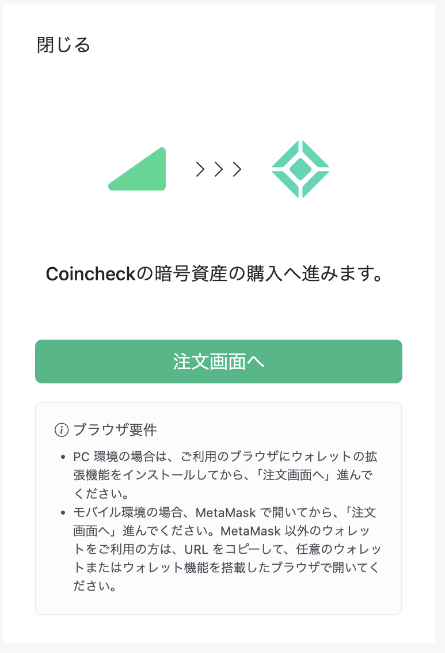
パソコンのブラウザの場合(Coincheck OnRamp)
ご利用のブラウザにウォレットの拡張機能(MetaMask など)をインストールした状態で、「注文画面へ」をクリックします。
※未インストールの場合は、ウォレットの拡張機能をインストールしてください。
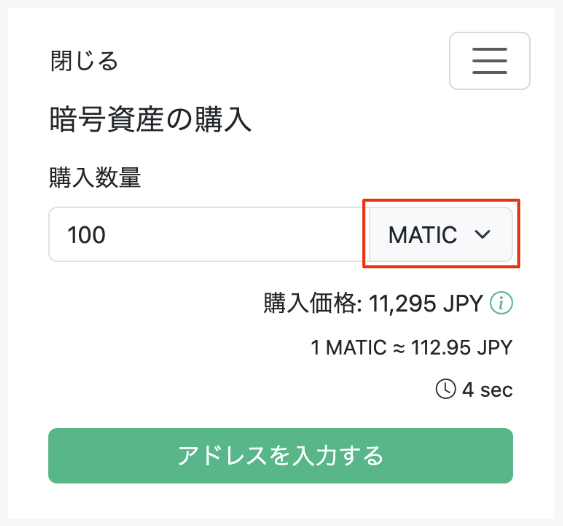
3. 購入数量の入力
購入したい暗号資産の種類と数量を入力します。暗号資産の種類は、数量入力欄の右にあるドロップダウン(以下画像赤枠)から選択可能です。
入力後、「アドレスを入力する」をクリック/タップします。
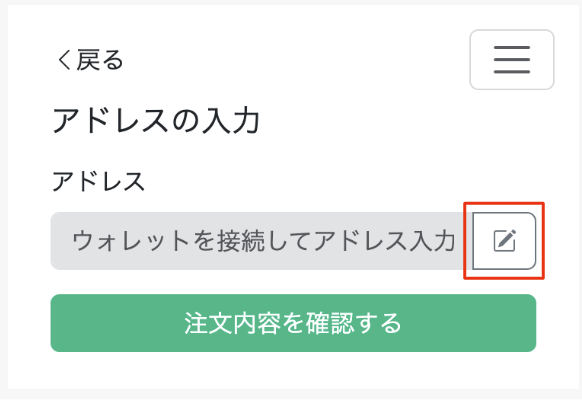
4. 入金アドレスの入力
購入する暗号資産を入金したいウォレットのアドレスを入力します。
アドレス入力欄の横にあるボタン(以下画像赤枠)をクリック/タップすると、ウォレットの接続画面が表示されますので、以下手順5 にお進みください。
※ウォレット接続前に、お客さまご自身で入金先のウォレット(具体例:MetaMaskなど)をご用意ください。
5. Coincheck OnRamp と入金先ウォレットの接続
ここでは、MetaMaskを例にstep分けして説明します。
step1. 接続するウォレットを選択
接続するウォレットにチェックを付け、「次へ」をクリックタップします。
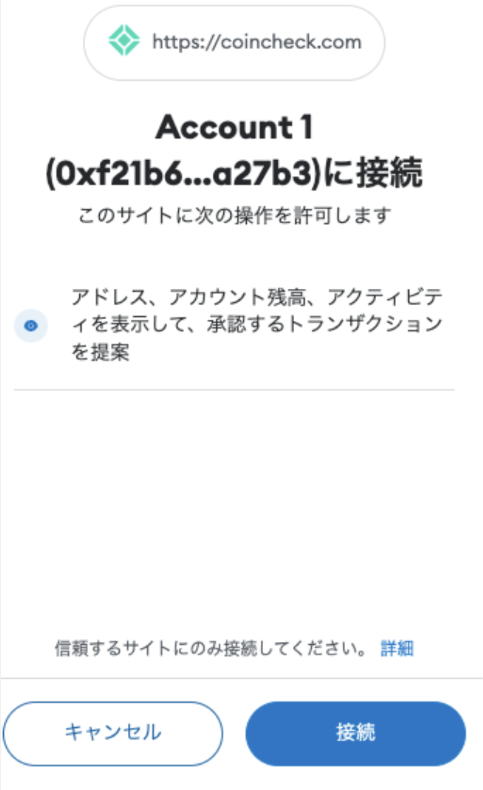
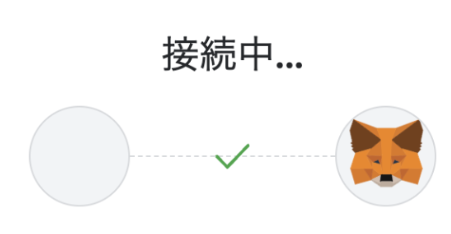
step2. Coincheck OnRamp と入金先ウォレットの接続
接続先のウォレットの確認画面が表示されます。表示されているウォレットに間違いがないことをご確認いただき、「接続」をクリック/タップします。
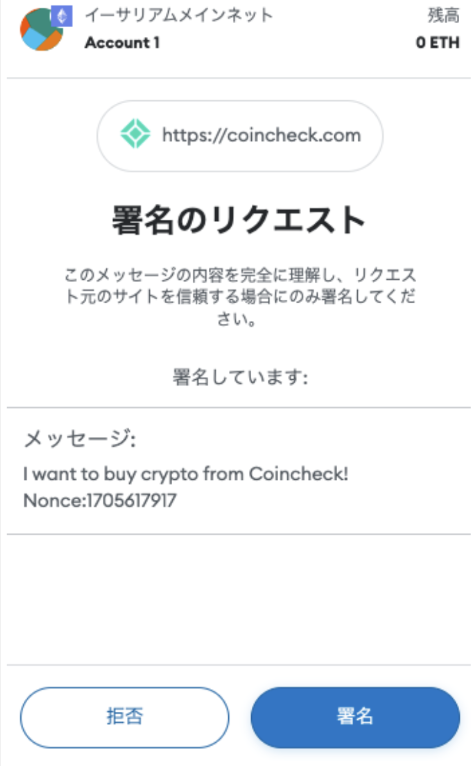
step3. 署名
取引が間違いなく送信者本人のものであるかを証明するために、署名を行います。
「署名」をクリック/タップします。
step4. ウォレットアドレスの入力確認
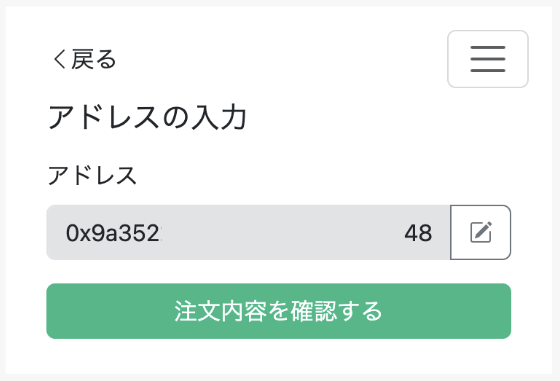
Coincheck OnRampのアドレス入力画面に戻った後、アドレス入力欄に入金先のウォレットアドレスが入力されていることを確認し、「購入内容を確認する」をタップします。
6. Coincheckへのログイン
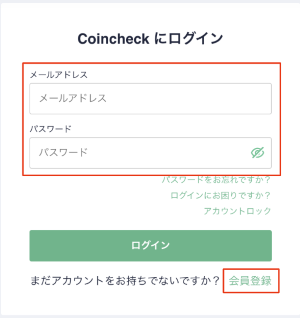
Coincheckへのログインを行います。
①メールアドレスとパスワードを入力
②ログインボタンをクリック
③パスキー認証を求められます。指示に沿って操作を行ってください。
※この時点でパスキーの登録がまだの場合、ログイン後に設定をしてください。
口座をお持ちでない方
ログイン画面右下の「会員登録」リンクから口座開設を行います。口座開設の流れと詳細はこちらのヘルプページをご参照ください。
以下に該当する方の口座開設は、現在受け付けを行っておりません。あらかじめご了承ください。
- 18歳未満/75歳以上
- 日本国外に居住
7. 取引説明書への同意
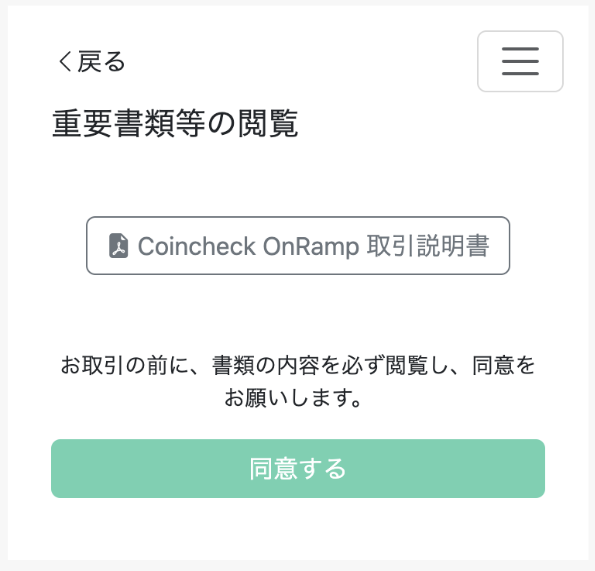
お取引の前に、「Coincheck OnRamp 取引説明書」へのご同意が必要です。
画面中央の「Coincheck OnRamp 取引説明書」をクリック/タップし、内容をご確認ください。確認後、問題がなければ「同意する」ボタンをクリック/タップしてください。
※取引説明書への同意は、初回のお取引のみ必要となります。
8. 注文内容の確認
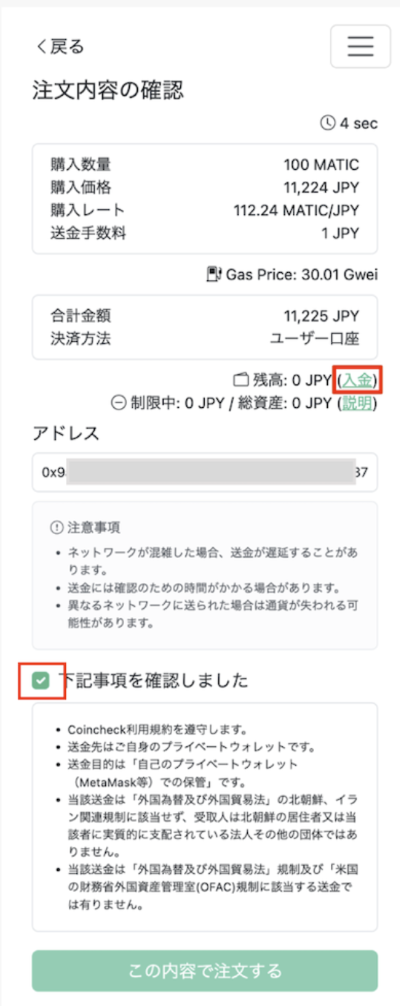
購入する暗号資産の注文内容を確認します。以下の3点についてご確認の上、それぞれご対応をお願いします。
①注文内容(購入数量や通貨の種別など)に問題がないか確認します。
②「下記事項を確認しました」の枠内の説明をご確認いただき、問題がなければチェックを入れます。
③以上の操作を行っていただき「この内容で注文する」をクリック/タップしてください。
日本円残高が不足の場合
購入価格に対してCoincheck「取引アカウント」上の日本円残高が不足している場合、ご入金いただく必要があります。注文内容確認画面の「入金」のテキストリンクからご入金ください。
9. パスキー認証
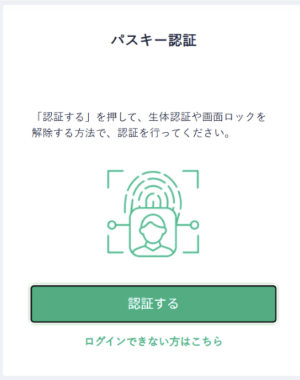
パスキー認証を求められます。画面の指示に沿って、パスキー認証を行ってください。
パスキーが未登録の場合
パスキーの登録が行えていない場合ご利用になれません。
事前にパスキーの登録を行っていただき、操作を進めてください。パスキーの設定はこちらのヘルプページをご確認ください。
10. 決済・入金
決済が完了し、注文内容が表示されます。
しばらくすると入金先のウォレット(手順4、5で接続したウォレット)に暗号資産が入金されます。(Coincheckのウォレットには入りません)
「閉じる」を押すと、ご利用中のサービスに戻ります。