
回答
パソコンのブラウザの場合(Coincheck OnRamp)
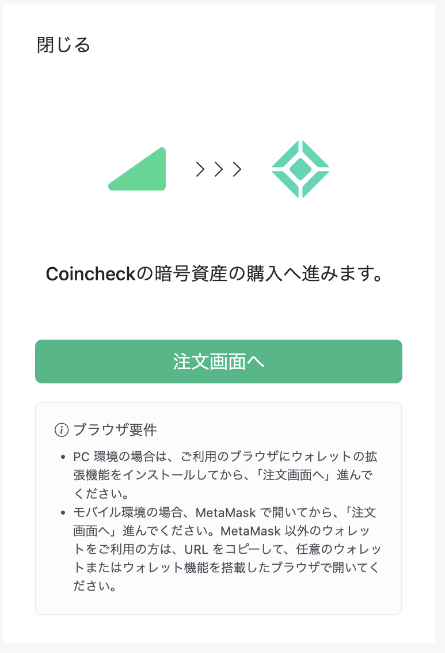
ご利用のブラウザにウォレットの拡張機能(MetaMask など)をインストールした状態で、「注文画面へ」をクリックします。
※未インストールの場合は、ウォレットの拡張機能をインストールしてください
3. 購入数量の入力
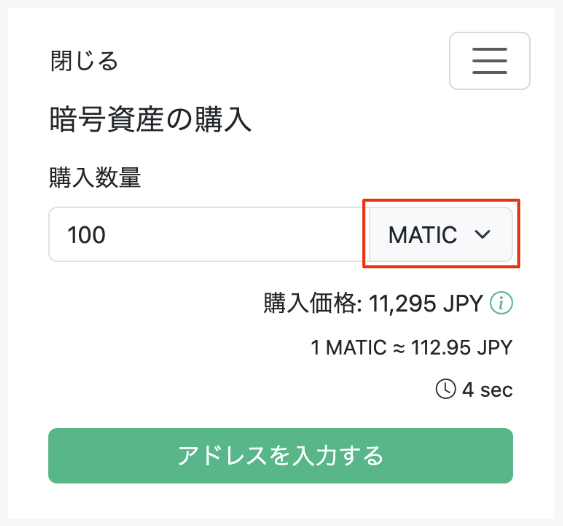
購入したい暗号資産の種類と数量を入力します。
暗号資産の種類は、数量入力欄の右にあるドロップダウン(以下画像赤枠)から選択可能です。
入力後、「アドレスを入力する」をタップします。
4. 入金アドレスの入力
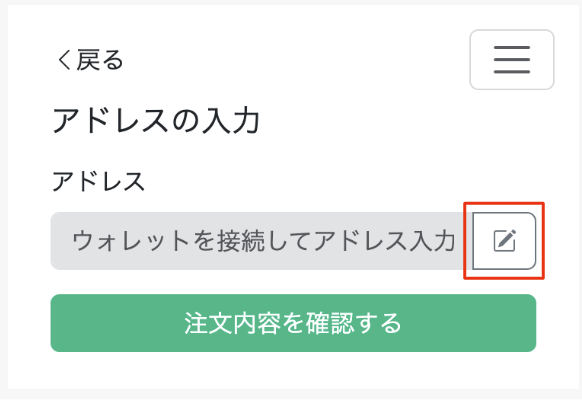
購入する暗号資産を入金したいウォレットのアドレスを入力します。
アドレス入力欄の横にあるボタン(以下画像赤枠)をタップすると、ウォレットの接続画面が表示されますので、以下5 にお進みください。
※ウォレット接続前に、お客さまご自身で入金先のウォレット(具体例:MetaMaskなど)をご用意ください
5. Coincheck OnRamp と入金先ウォレットの接続
ここでは、MetaMaskを例にstep分けして説明します。
step1. 接続するウォレットを選択
接続するウォレットにチェックを付け、「次へ」をタップします。
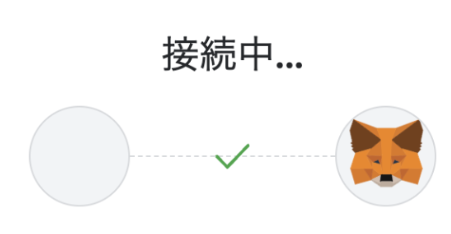
step2. Coincheck OnRamp と入金先ウォレットの接続
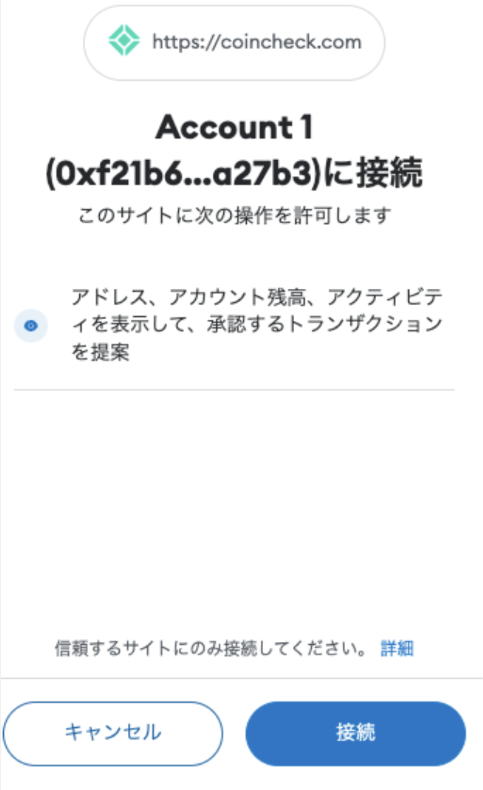
接続先のウォレットの確認画面が表示されます。
表示されているウォレットに間違いがないことをご確認いただき、「接続」をタップします。
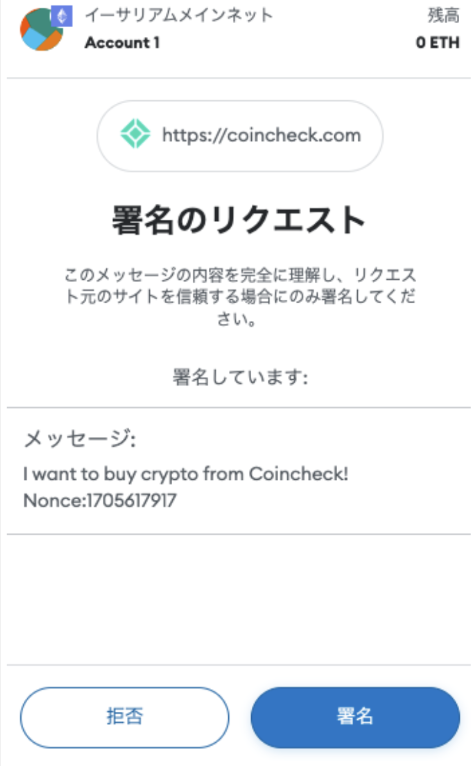
step3. 署名
取引が間違いなく送信者本人のものであるかを証明するために、署名を行います。
「署名」をタップします。
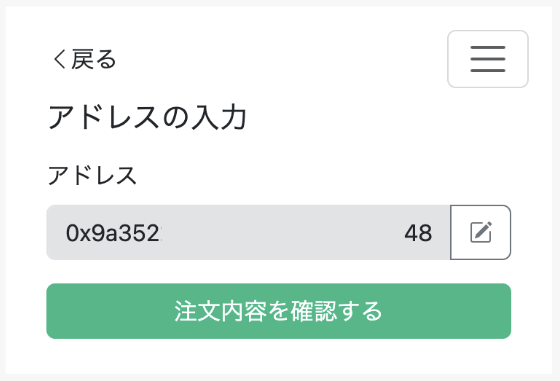
step4. ウォレットアドレスの入力確認
Coincheck OnRampのアドレス入力画面に戻った後、アドレス入力欄に入金先のウォレットアドレスが入力されていることを確認し、「購入内容を確認する」をタップします。
6. Coincheckへのログイン
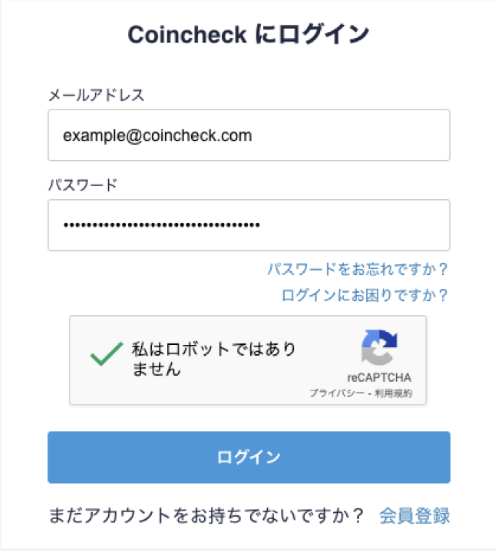
Coincheckへのログインを行います。
口座をお持ちでない方は、右下の「会員登録」から口座開設を行います。
口座開設の流れは こちら からご確認ください。
以下に該当する方の口座開設は、現在受け付けを行っておりません。あらかじめご了承ください。
18歳未満/75歳以上
日本国外に居住
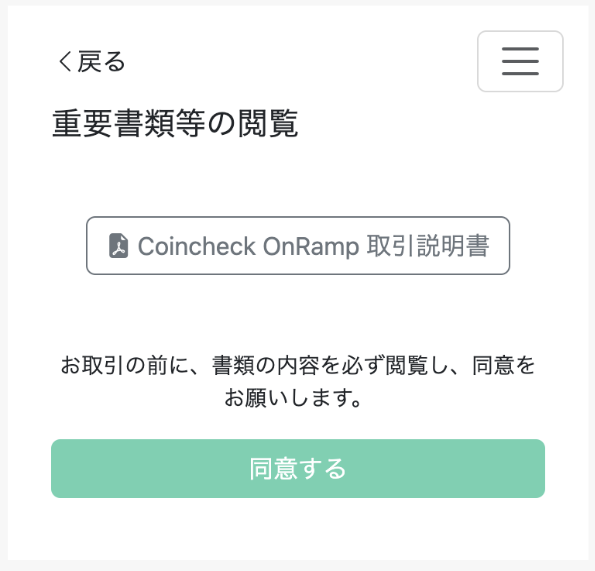
7. 取引説明書への同意
お取引の前に、Coincheck OnRamp取引説明書への同意をお願いいたします。
画面中央の「Coincheck OnRamp 取引説明書」をタップし、内容をご確認いただいた上で、問題がなければ「同意する」ボタンをタップしてください。
※取引説明書への同意は、初回のお取引のみ必要となります。
8. 注文内容の確認
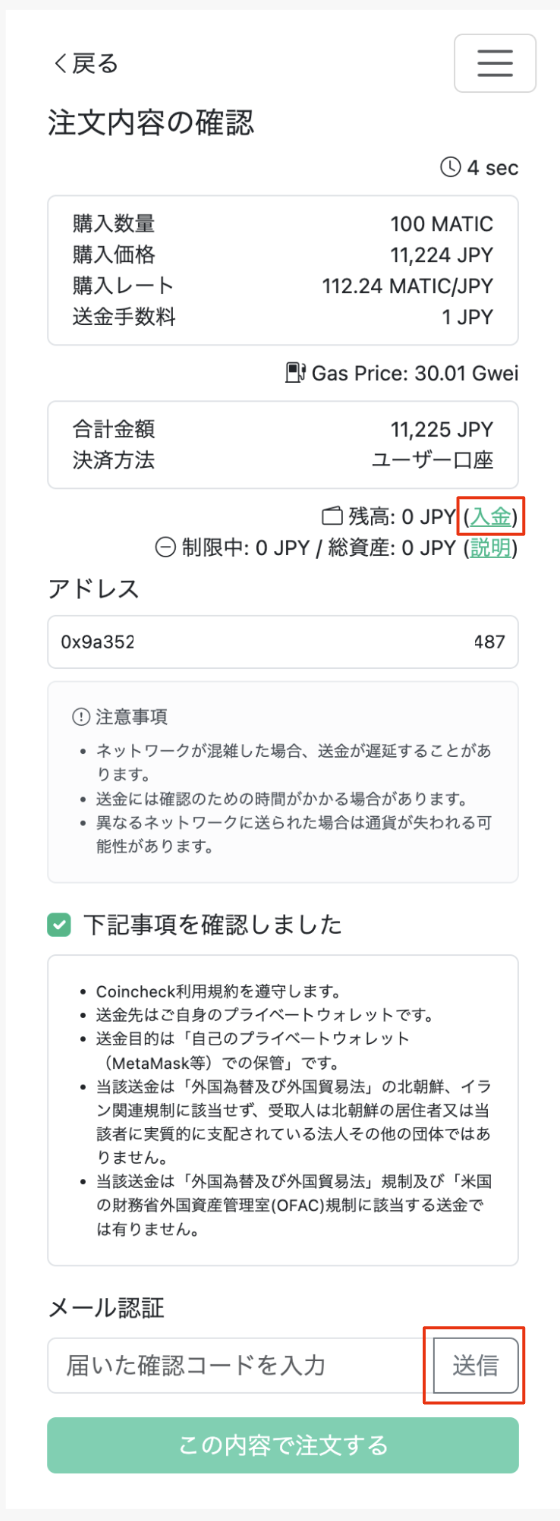
購入する暗号資産の注文内容を確認します。
以下の3点について確認の上、それぞれご対応をお願いします。
1.注文内容(購入数量や通貨の種別など)には問題がないか確認する。
2.「下記事項を確認しました」の枠内の説明を確認いただき、問題がなければチェックを入れる。
3.「メール認証 」の「送信」ボタンをクリック/タップし、届いたメールの内容に沿って操作すると、確認コードが生成されるので、入力します。
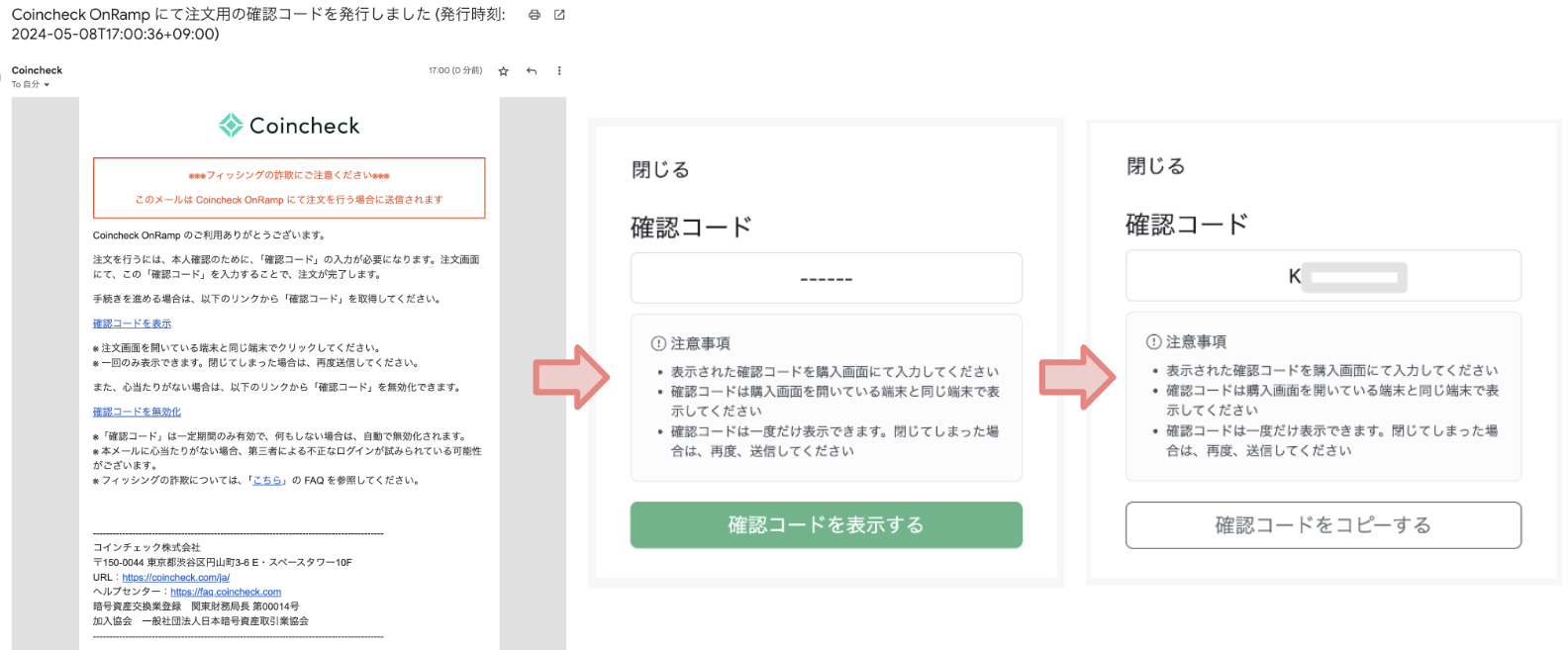
以上の操作を行っていただき「この内容で注文する」をクリック/タップしてください。
※購入価格に対してCoincheck口座上の日本円残高が不足している場合、ご入金いただく必要がございます。右下の「入金」ボタンからご入金ください。
9. 決済・入金
決済が完了し、注文内容が表示されます。
しばらくすると入金先のウォレットに暗号資産が入金されます。
「閉じる」を押すと、ご利用中のサービスに戻ります。
関連情報は以下をご確認ください。