
回答
Q
ブラウザの総資産画面の見方を教えてください
A
総資産画面では、暗号資産と日本円の残高・推移・履歴をまとめて確認できます。画面の見方と操作方法を解説します。
※Coincheck(Web)での確認方法です。Coincheckアプリでは、画面下部「ウォレット」から各アカウントの資産状況が確認できます。
メニューパネルの「総資産」をクリック/タップすると表示されます。
各項目の見方を順番に説明します。
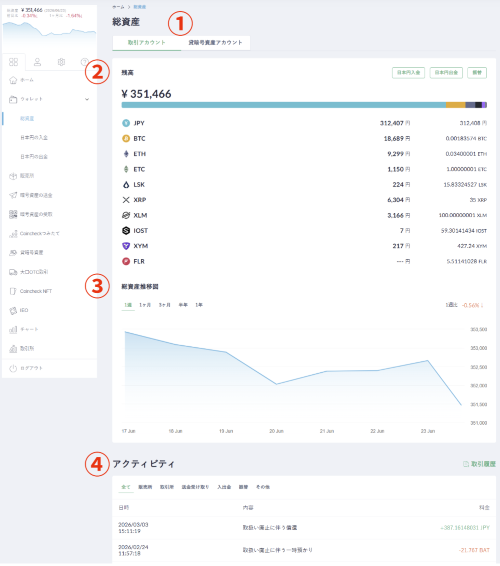
①アカウントごとの総資産表示の切り替え
Coincheckの資産は、取引アカウントと貸暗号資産アカウントに分けて保管されています。そのため、各アカウントの総資産を切り替えて確認してください。
なお、つみたてアカウントの資産については、こちらをご確認ください。
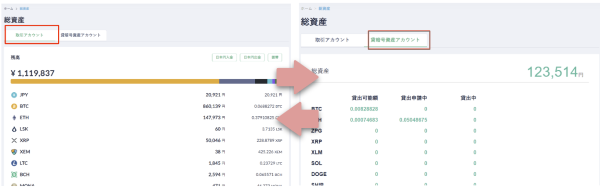
取引アカウントとは?
暗号資産の売買や送金・受取、日本円の入出金ができます。
貸暗号資産アカウントとは?
暗号資産を貸し出して運用できるアカウントです。
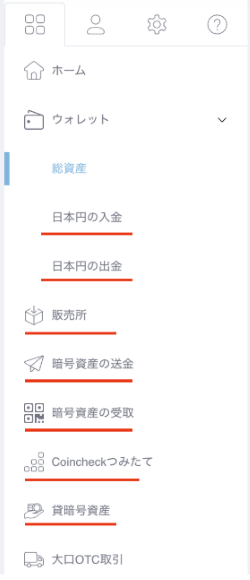
※総資産画面では、取引アカウントおよび貸暗号資産アカウントの資産内訳のみ確認できます。
暗号資産の売買や貸出などの操作はできません。各種操作は、メニュー内の各機能画面から行ってください。
②残高
取引アカウントの残高を日本円換算で表示します。暗号資産ごとの内訳も確認できます。日本円の入金・出金や振替は、各ボタンから操作できます。
手順は以下のページをご確認ください。

③総資産推移図
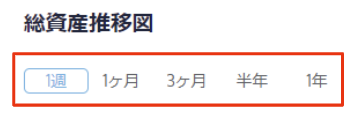
総資産の推移をグラフで確認できます。
期間は1週・1ヶ月・3ヶ月・半年・1年から選択できます。
※初期設定では「1週」が表示されます。
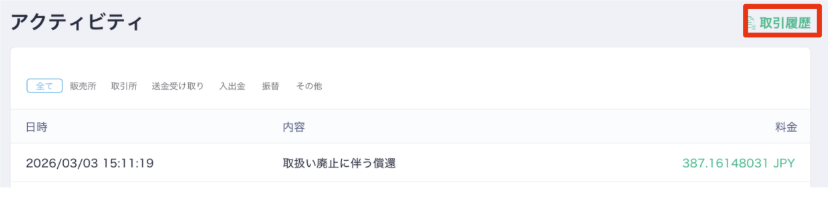
④アクティビティ
取引アカウントにおける暗号資産の売買や入出金の履歴を確認できます。
「取引履歴」をクリックすると詳細ページに移動します。
補足事項
- マイコイン機能は、2024/08/21 をもって提供を終了しました。各暗号資産の売買は、メニューパネル内の「販売所(購入)」「販売所(売却)」から行えます。
- Coincheck Column(コラム)へのリンクは、総資産画面から非表示となりました。
- 以下コラムリンクや、各暗号資産のチャートページからご覧いただけます。
- Coincheck Column | コインチェックコラム
関連情報は以下をご確認ください。
更新日:
上記Q&Aは参考になりましたか?