
回答
Q
2段階認証によるログインができません
A
2段階認証によるログインができない場合、以下の内容をご確認ください。
※当社サービスでは、認証アプリを使用した認証のことを「2段階認証」と呼んでいます。
※当社では Google Authenticator を推奨しているため説明は Google Authenticator を具体例に使用しています。
※ログイン以外での2段階認証の操作にも、ここでの対処方法は有効です。お試しください。
1. Google Authenticatorを起動して最新の認証コード(パスコード)を入力
- スマホで設定を行った2段階認証アプリ(例:Google Authenticator)を起動して、「最新の認証コード」を入力してください。
- 認証コードは一定時間(30秒)ごとに更新され、古い認証コードは使えません。
- なお、複数の認証コードが表示される場合は、最新の取得コードをご利用ください。
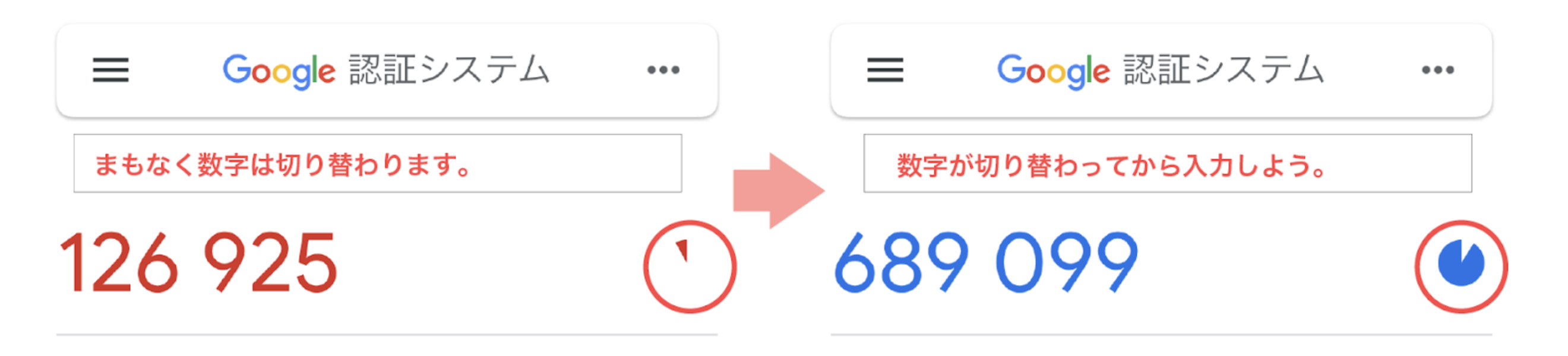
2. 認証コードは一度切り替わってから入力
- 入力の途中で時間がたち、認証コードが変わってしまうことがあります。
- 認証コードを入力する際は、一度認証コードが切り替わるのを待ち、更新された認証コードを入力しましょう。
- 認証コードが赤くなったり点滅する場合がありますが、これはまもなく認証コードが変わる合図です。
※参考画像は端末やバージョンによって表示が変わる場合があります。
3. 時計の自動補正機能を確認
- 2段階認証アプリをご利用いただくには、その端末(スマートフォン/タブレット)の「時刻」が正しく設定されている必要があります。
- お客さまご自身で端末の自動設定機能がONになっているかをご確認ください。
- 十数秒など、秒単位のズレでも正常に認証されなくなる可能性があります。
自動補正機能の詳細はこちらの記事をご確認ください。
4.以前の端末の2段階認証アプリ
- 機種変更をして、以前の端末(スマートフォン/タブレット)に2段階認証アプリが残っている場合は、その2段階認証アプリの認証コードをお試しください。
- 認証コードを取得して、Coincheckの2段階認証画面に入力をお願いします。
1から4までの手順をお試しいただいても2段階認証を通過できない場合は、2段階認証を解除して再設定する方法をご検討ください。
解除方法については、以下よりご確認ください。
上記Q&Aは参考になりましたか?